轻松自定义浏览体验:傲游浏览器鼠标轨迹颜色设置指南
在日常使用傲游浏览器的过程中,不少用户希望能让操作界面更个性化、更具辨识度。其中,修改鼠标轨迹颜色就是一个既实用又有趣的自定义功能,不仅能提升视觉体验,还能让手势操作更加清晰直观。本文将为你详细介绍如何一步步完成鼠标轨迹颜色的修改,助你打造专属的浏览风格。
进入浏览器主界面并打开菜单
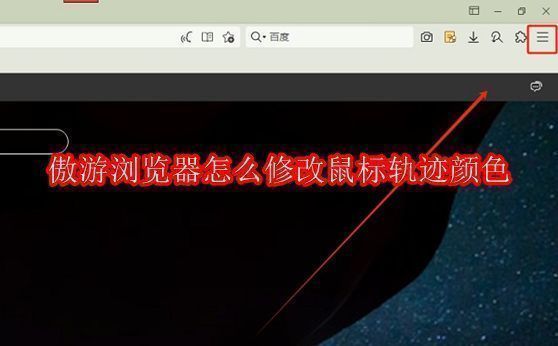
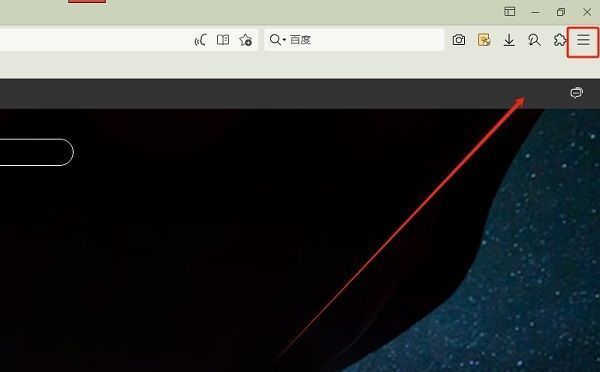
首先,双击桌面上的傲游浏览器图标启动程序,待页面完全加载后,点击右上角的三条横线(即“菜单”按钮),即可展开更多功能选项。
进入设置中心进行高级配置
在弹出的下拉菜单中,找到并点击底部的“设置”选项,这将跳转至浏览器的核心配置页面,在这里可以对各类个性化功能进行调整。
选择鼠标手势与快捷键功能模块
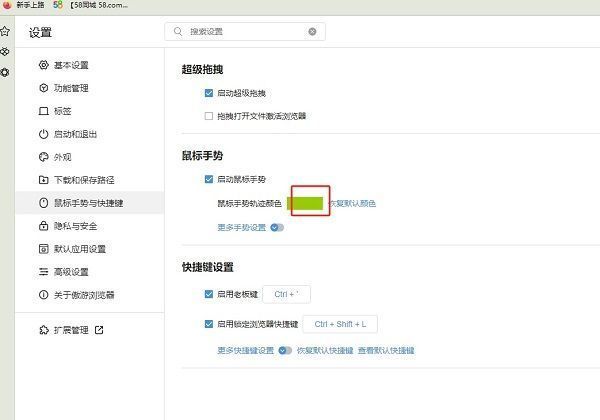
进入设置页面后,左侧会列出多个分类选项,点击“鼠标手势与快捷键”,进入与鼠标操作相关的功能设置区域。

调整鼠标手势轨迹颜色
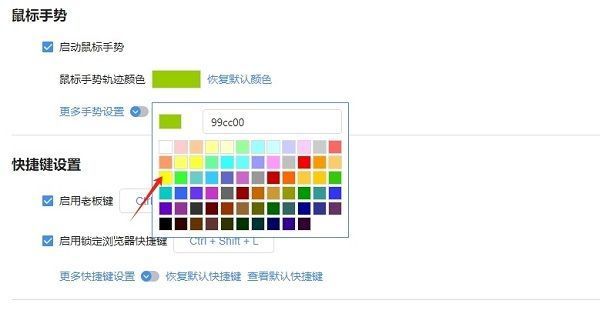
在右侧的“鼠标手势”设置区块中,找到“鼠标手势轨迹颜色”这一项,点击其后的颜色预览框,系统将自动弹出色彩选择面板。
自定义你喜欢的颜色方案
在弹出的颜色面板中,你可以从预设色块中挑选心仪的颜色,也可以通过滑动调节RGB数值来自定义独一无二的色彩。确认选择后,颜色将立即生效,下次使用鼠标手势时即可看到全新轨迹效果。