高效浏览必备:360极速浏览器功能解析
在日常使用浏览器的过程中,快速保存网页图片是许多用户的核心需求之一。360极速浏览器作为一款以速度与实用性著称的浏览器工具,不仅具备强大的搜索引擎支持,还提供了多项提升用户体验的功能设置。其中,“图片快速保存”功能便是一项广受办公族、设计师及资料搜集爱好者欢迎的实用特性。通过启用该功能,用户可大幅提升图片下载效率,告别繁琐操作。
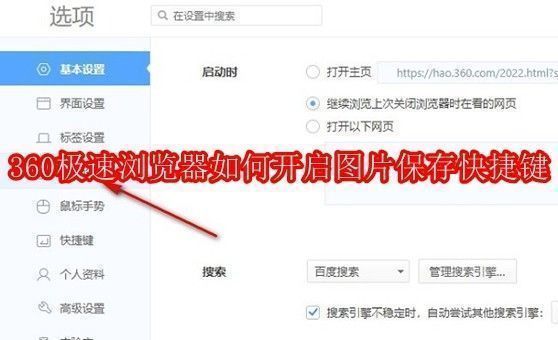
进入浏览器设置中心
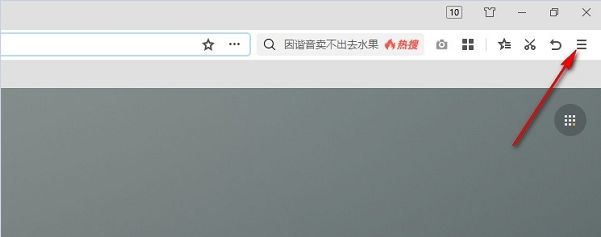
首先,双击打开已安装的360极速浏览器,等待主页面完全加载后,定位到右上角区域,点击“三条横线”形状的菜单按钮,即可展开功能选项面板。这一按钮作为浏览器的核心入口,集成了历史记录、扩展管理、隐私设置等多项关键功能。
访问下载与保存配置页面
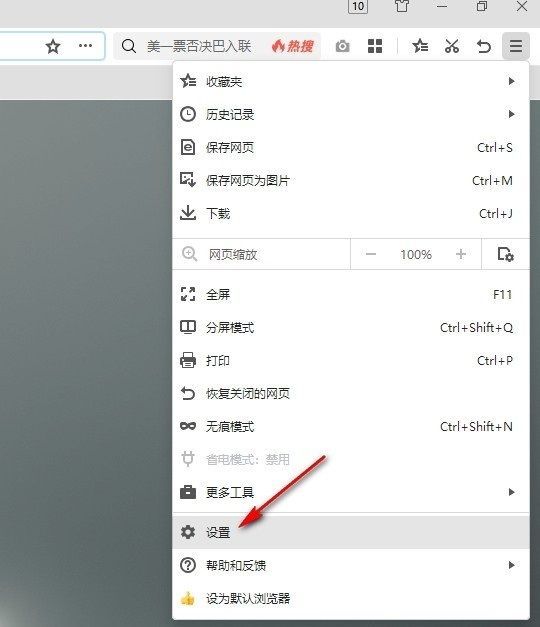
在弹出的下拉菜单中,向下滑动并选择“设置”选项,系统将自动跳转至浏览器的全局配置界面。在此页面左侧导航栏中,找到并点击“下载设置”模块。该模块集中管理所有与文件下载相关的参数,包括默认路径、询问提示以及图片专用功能。
启用图片快速保存功能
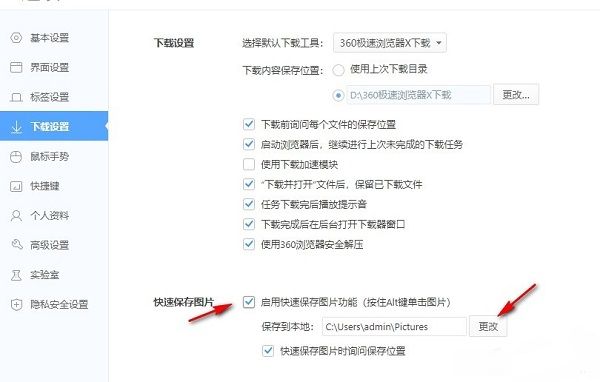
进入“下载设置”页面后,在右侧内容区向下滚动,直至看到“启用快速保存图片功能”的复选框。勾选该选项即可激活快捷保存机制。此后,在网页中右键点击图片时,将新增“快速保存图片”选项,实现一键本地存储。此外,用户还可自定义图片的默认保存路径,避免文件散乱存放,提升资料管理效率。