轻松提升使用效率的Edge浏览器功能
作为现代用户日常上网的核心工具之一,Microsoft Edge浏览器不仅具备出色的性能表现,还提供了多项个性化设置来优化用户体验。其中,“自动登录Microsoft Edge”功能广受关注——开启后可实现跨设备无缝同步,省去重复登录的繁琐步骤,尤其适合频繁切换设备或依赖微软生态的用户。
进入浏览器设置主界面
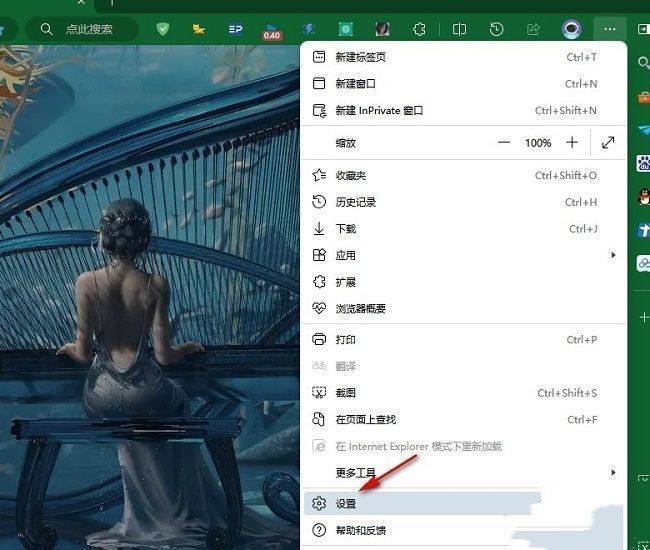
首先双击打开Microsoft Edge浏览器,进入主页面后,点击右上角的三条横线(即“更多操作”菜单按钮),随即会弹出一个下拉选项框。

访问个人资料与账户设置
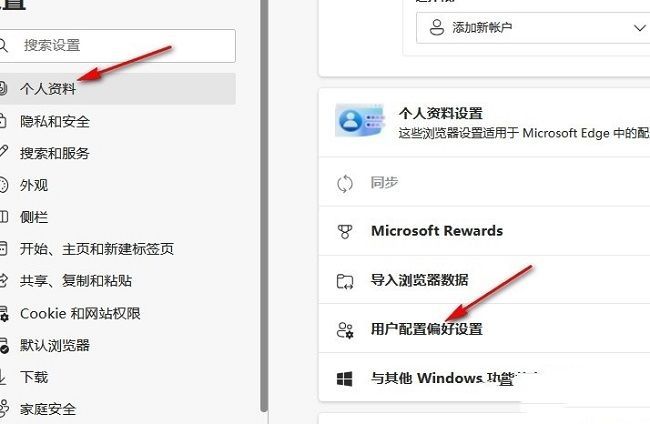
在弹出的菜单中选择“设置”选项,进入系统配置页面。随后,在左侧导航栏中找到并点击“个人资料”选项,再于右侧区域点击“用户配置偏好设置”,进入高级账户管理界面。
启用自动登录功能
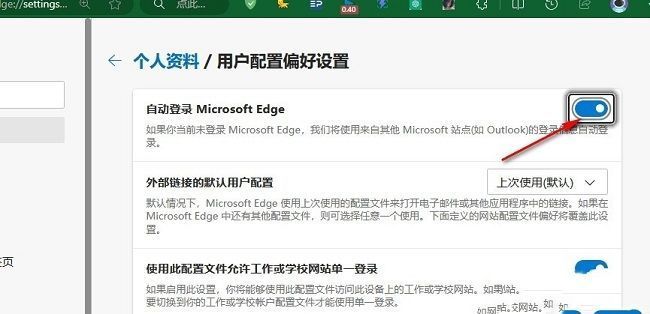
在“用户配置偏好设置”页面中,向下滚动即可看到“自动登录Microsoft Edge”选项。点击其右侧的开关按钮,将其由灰色关闭状态切换为蓝色开启状态,完成设置。
开启后,浏览器将在检测到已登录微软账户时自动填充凭据并完成登录流程,极大提升使用便捷性与连贯性。