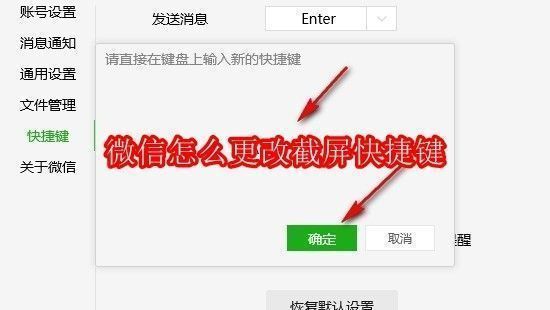
微信截屏快捷键怎么改?一招教你自定义设置,超简单!

发布时间:2025-09-24 11:27:06阅读:88779
  • 微信Mac版v4.0.5全新上线微信Mac电脑版 v4.0.5官方版本专为苹果Mac系统打造,是一款功能全面、操作便捷的即时通讯工具。该版本延续了网页版的核心功能,采用二维码扫码登录方式,无需手动输入账号密码,保障账号安全
    社交聊天大小:373M更新时间:2025-06-18
    版本: Mac版
    立即下载

微信截屏快捷键修改全攻略

作为国民级通讯软件,微信几乎人手必备,无论是手机还是电脑端都极大地方便了我们的日常沟通。而在使用电脑版微信时,截图是高频操作之一。默认的截屏快捷键可能并不符合所有用户的操作习惯,其实系统支持自定义更改。接下来就为大家详细介绍如何轻松修改微信的截屏快捷键,提升使用效率。

电脑屏幕上显示微信主界面,界面清晰展示聊天列表和底部功能栏

进入微信设置菜单

首先,双击打开电脑版微信并登录账号,进入主界面后,点击左下角的三条横线(更多菜单按钮),弹出功能选项面板。
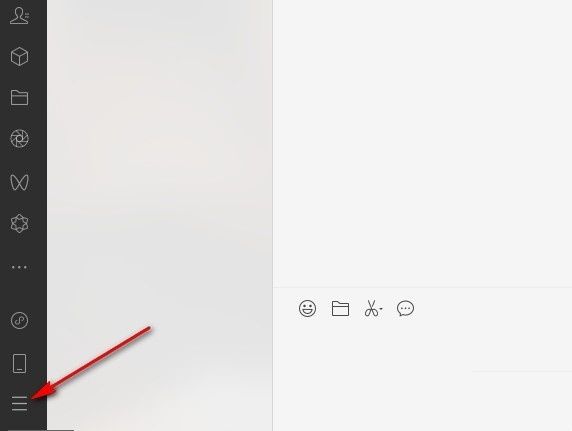
微信客户端左下角高亮显示三条横线图标,鼠标指针正指向该位置

打开系统设置界面

在弹出的菜单中选择“设置”选项,即可进入微信的全局配置页面。这里可以对聊天、通知、隐私以及快捷方式等进行个性化调整。
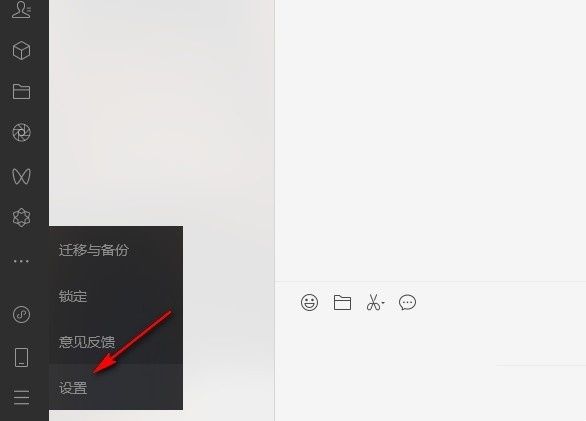
设置选项在菜单中被选中,窗口正在切换至设置页面

进入快捷键设置栏目

在设置页面的左侧功能栏中,点击“快捷键”选项,右侧将同步显示所有可自定义的快捷方式列表,包括发送消息、查找聊天记录、截取屏幕等功能。
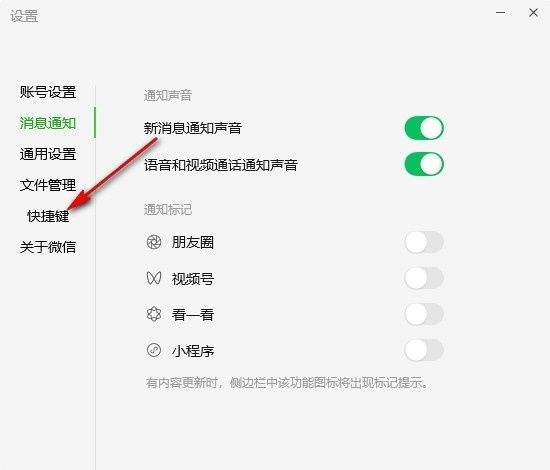
设置页面左侧已选中‘快捷键’选项,右侧列出多个快捷操作

修改截屏快捷方式

向下滑动右侧列表,找到“截取屏幕”这一项,点击其对应的操作框,输入你希望设定的新快捷键组合(如Ctrl+Shift+X等),系统会自动检测冲突并提示是否可用。
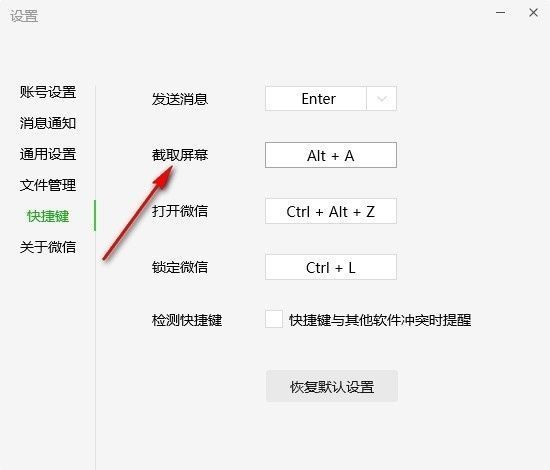
‘截取屏幕’选项被选中,光标正在输入新的快捷键组合

保存新设置完成更改

确认输入无误后,按下回车或点击空白区域,设置将自动保存。此时新的截屏快捷键即可生效,无需重启微信,马上就能体验更顺手的操作流程。
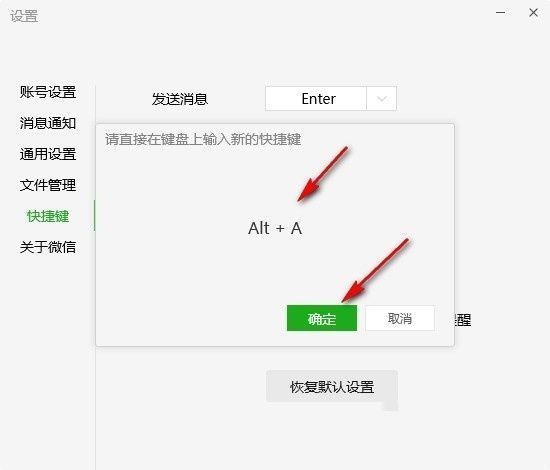
快捷键修改成功后的提示界面,显示新设置的快捷键已启用

卧牛铭龙下载

陌生来电要警惕,分享屏幕别随意,未知链接不点击,个人信息不透露,转账汇款多核实,骗局千万要记牢。
有效预防诈骗,请安装国家反诈中心APP!