专业硬件检测工具登场
AIDA64 Extreme Edition是一款广受用户信赖的系统信息检测与性能测试软件,凭借其全面的功能和直观的操作界面,成为众多技术爱好者、游戏玩家以及IT从业人员必备的工具之一。无论你是想了解电脑整体性能,还是排查硬件问题,AIDA64都能提供精准可靠的数据支持。

进入性能测试模块
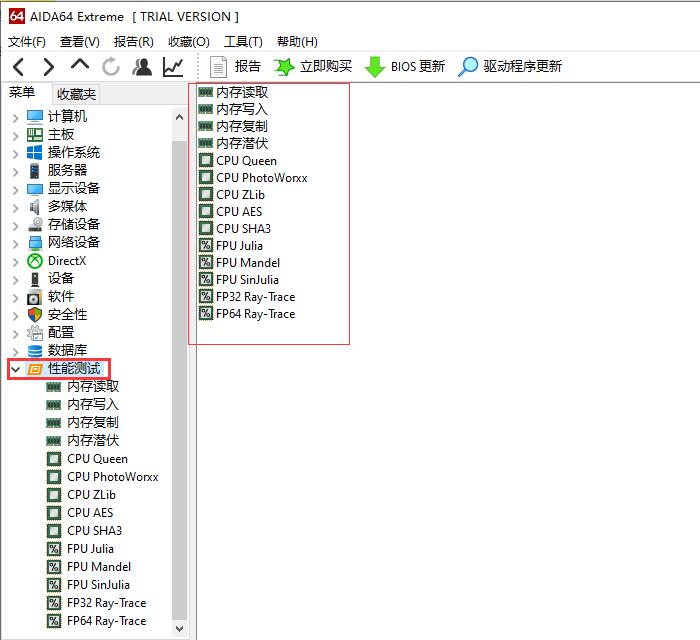
启动AIDA64 Extreme后,首先映入眼帘的是清晰明了的主界面。在功能菜单中找到“性能测试”选项,点击进入测试模块。这里集成了多种关键硬件的性能评估项目,包括处理器、内存、存储等多个方面,便于用户全面掌握设备运行状态。
选择具体测试项目
在性能测试页面中,用户可以根据需求选择特定的测试类型,例如内存操作测试涵盖读取、写入、复制及延迟等关键指标。每个测试项都配有详细的参数说明,帮助用户理解其意义并做出合理判断。
查看参考数值进行对比
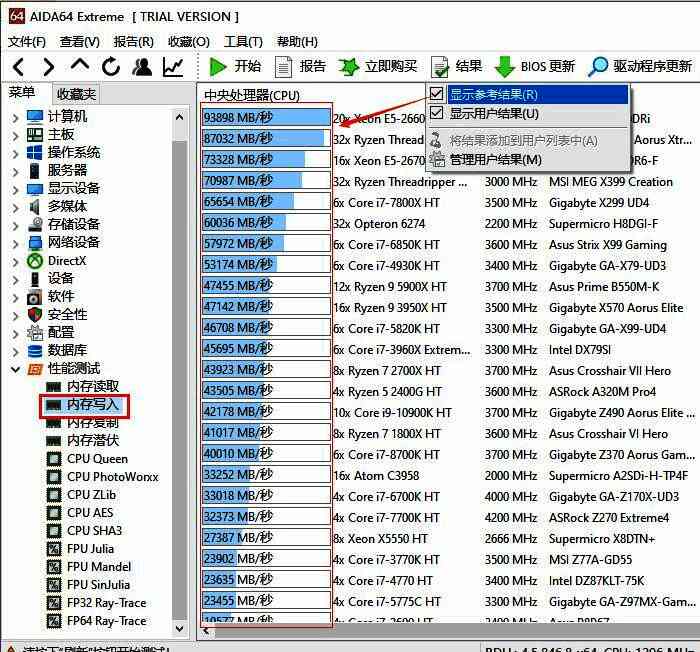
在选定测试项后,软件会自动加载内置的参考数据,供用户作为基准进行比较。这些数据来源于大量真实设备的测试结果,具有较高的权威性和参考价值。
正式开始性能测试
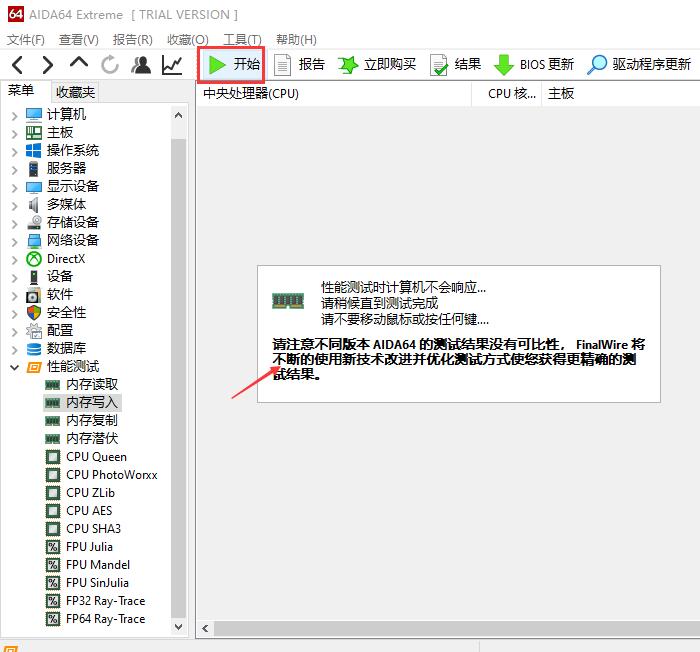
为了获得准确的测试结果,在开始前建议取消勾选“显示参考结果”,随后点击“开始”按钮执行测试。此时应保持系统稳定,避免频繁操作鼠标或键盘,以免干扰测试进程。
获取完整测试报告
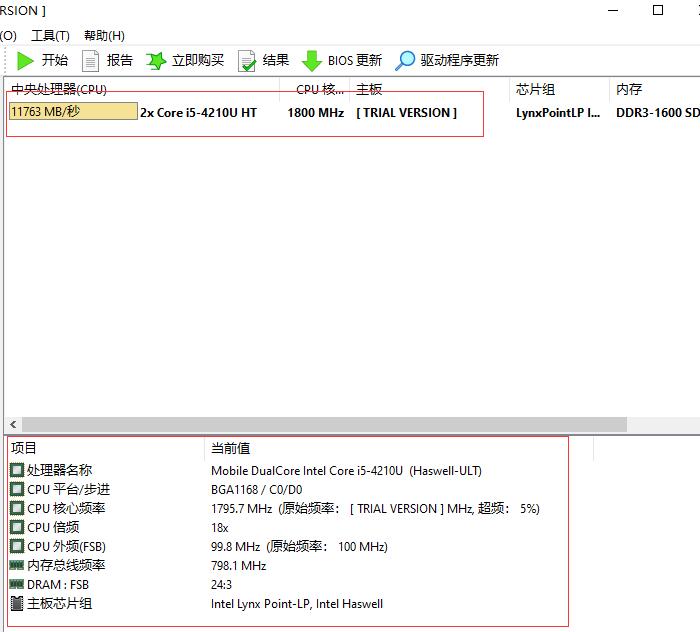
测试完成后,软件将自动生成一份详尽的结果报告,内容涵盖各项性能指标的具体数值,如内存速度、CPU频率、主板芯片组信息以及内存时序等关键数据,便于用户进一步分析。
与标准数据对比分析
重新启用“显示参考结果”功能,即可将你的测试结果与软件提供的标准数据进行直观比对,快速判断当前设备性能处于何种水平,是否存在优化空间。
保存并管理测试记录
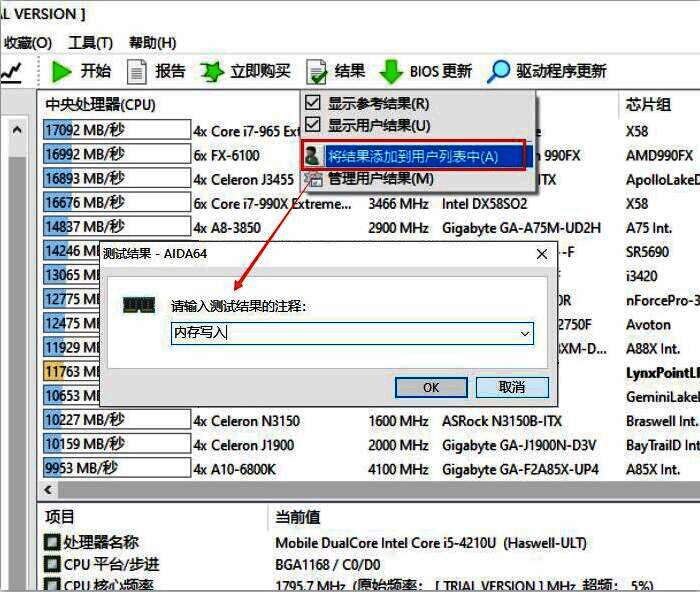
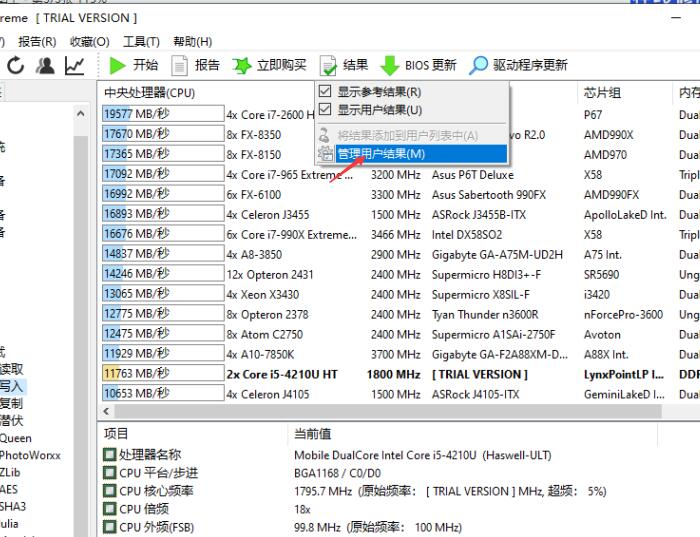
点击“将结果添加到用户列表中”,输入备注信息后确认保存。通过“管理用户结果”功能,用户可以随时查阅以往的测试数据,实现长期性能追踪与对比分析。
深入挖掘测试数据价值
在“管理用户结果”模块中,用户不仅可以查看历史记录,还能进行更深层次的数据挖掘与趋势分析,帮助识别系统瓶颈,指导后续升级或优化方案。


























