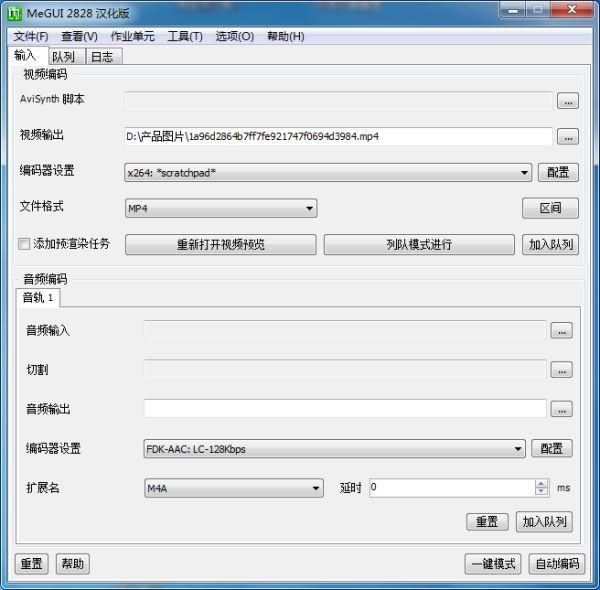
为什么Megui成为视频压制用户的首选工具
Megui作为一款功能强大且高度可定制的视频压缩软件,深受广大视频制作者和压制成像爱好者的喜爱。它不仅支持多种视频格式的转码与优化,还提供了精细的参数调节选项,尤其在制作高质量番剧、影视资源时表现出色。而在实际使用中,如何为视频准确添加外挂或内嵌字幕,是许多新手用户关注的重点问题。本文将详细介绍Megui导入字幕的完整流程,帮助你快速上手。
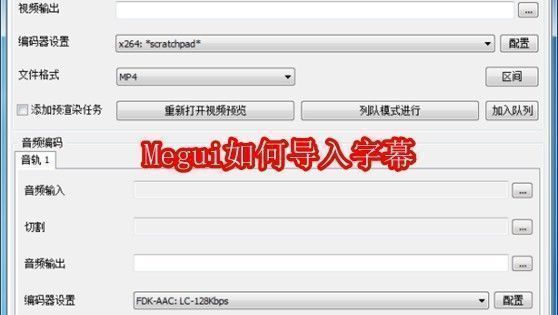
第一步:进入工具菜单开启脚本创建
启动MeGUI软件后,在主界面顶部导航栏中找到【工具】选项并点击,即可进入下拉工具菜单。这里集成了多个用于视频处理的核心功能模块,其中【AVS 脚本创建器】正是实现字幕嵌入的关键组件。
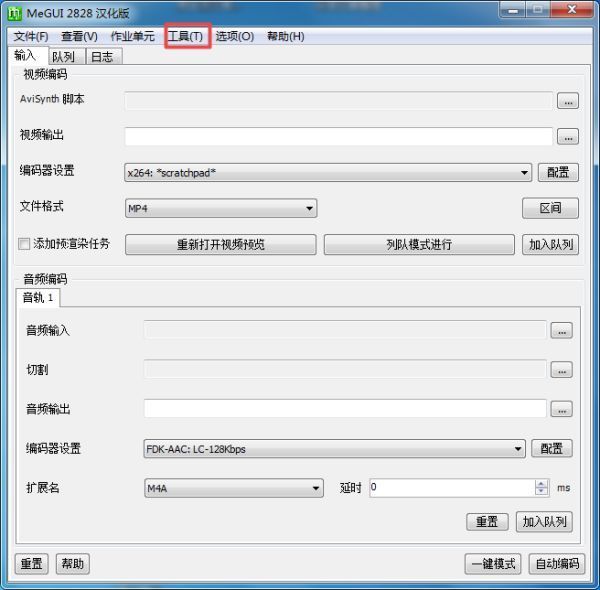
第二步:启动AVS脚本创建器配置环境
在工具菜单中选择【AVS 脚本创建器】,点击后系统会打开一个新的窗口,用于构建Avisynth(AVS)脚本。该脚本将指导后续编码器如何处理原始视频、音频及字幕等轨道信息,是实现多轨整合的基础。
第三步:加载需要压制的视频源文件
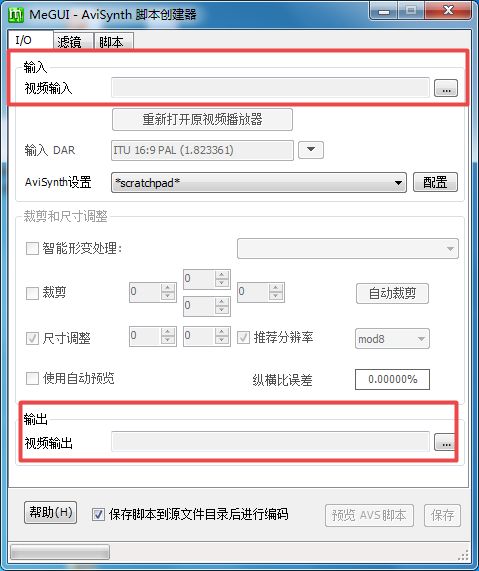
进入AVS脚本创建器界面后,首先需要在【视频输入】区域添加你要处理的原始视频文件。同时,请提前设定好输出路径,避免因路径错误导致任务失败。这一步确保了整个处理流程有明确的数据源和目标位置。
第四步:通过滤镜功能添加字幕文件
完成视频加载后,点击界面上方的【滤镜】按钮,在弹出的菜单中找到并选择【字幕】选项。随后会弹出文件选择窗口,允许你导入.srt、.ass等常见格式的字幕文件。选择对应语言的字幕并确认导入,软件便会自动将其嵌入到视频流中。
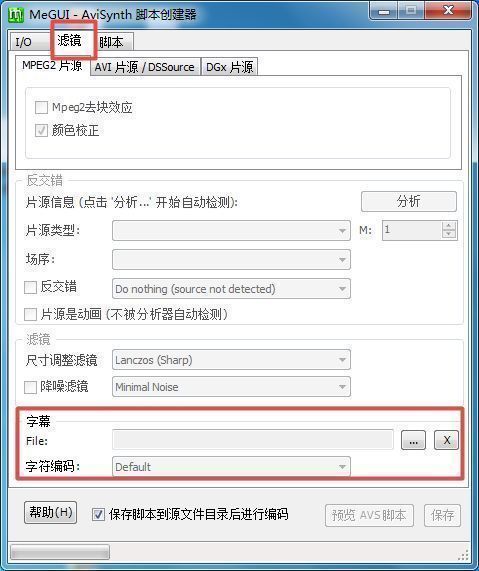
第五步:保存脚本并关闭预览完成设置
字幕成功添加后,点击【保存】按钮生成AVS脚本。此时软件会自动跳转至预览窗口,显示初步合成效果。无需进行额外操作,直接关闭预览窗口,再返回点击一次【保存】,即可完成全部配置。接下来便可进入编码阶段,正式开始带字幕的视频压制流程。