Outlook2013插入面积图详细教程,轻松掌握图表添加技巧

发布时间:2025-06-19 02:50:41阅读:57067

软件功能简述

Outlook2013作为微软推出的一款经典邮件客户端软件,除了基础的邮件收发功能外,还支持日历管理、联系人同步以及文档编辑等多种实用功能。对于需要在邮件中展示数据趋势或可视化信息的用户来说,插入图表成为提升表达效率的重要方式。

开启新建邮件流程

首先打开Outlook2013程序界面,并点击“新建电子邮件”按钮以创建一封空白邮件。该操作为后续插入图表提供了编辑环境。
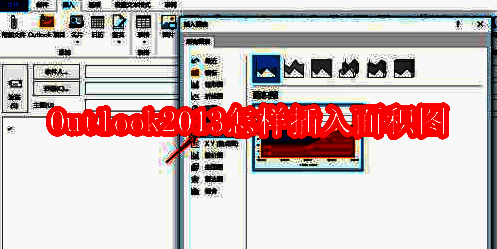
Outlook2013主界面,显示新建电子邮件选项

定位插入菜单位置

在邮件编辑窗口上方的功能区菜单栏中找到“插入”标签页,点击进入后选择“图表”功能模块。这是将图形元素嵌入邮件正文的关键步骤。
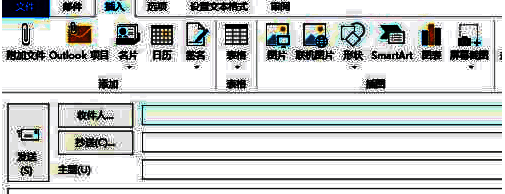
邮件编辑界面顶部菜单栏,插入选项被高亮显示

选择面积图类型

点击“图表”按钮后,在弹出的下拉菜单中浏览并选择“面积图”类别。根据实际需求可进一步挑选具体样式,例如标准面积图或堆叠面积图等。
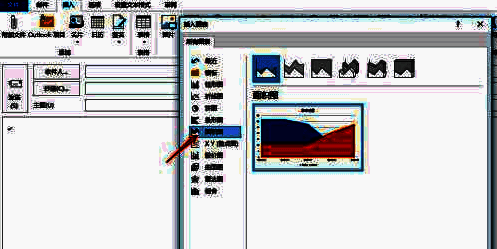
图表类型选择界面,面积图分类被选中并展开

完成数据内容输入

确认图表类型后系统会自动生成一个配套的数据表格。用户只需在该表格内填入所需数值与标签信息,图表便会自动更新显示对应的数据变化曲线。
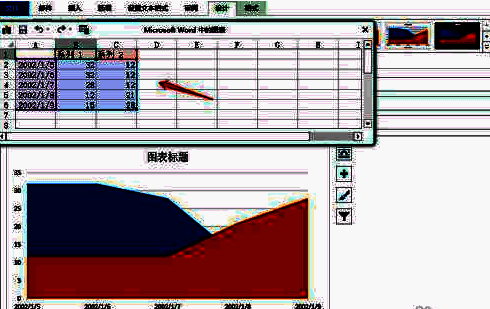
图表关联数据表格,表格单元格已填写示例数值和文本

卧牛铭龙下载

陌生来电要警惕,分享屏幕别随意,未知链接不点击,个人信息不透露,转账汇款多核实,骗局千万要记牢。
有效预防诈骗,请安装国家反诈中心APP!
























