软件功能简介
FastStone Capture作为一款功能强大的截图与屏幕录制工具,因其操作便捷、功能实用而受到众多用户的青睐。其中,自动保存功能更是帮助用户提升效率的重要特性。如果你希望在使用FastStone Capture时实现截图自动归档,不妨跟随下文的详细步骤进行设置。
进入设置界面
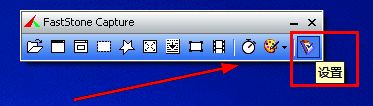
首先,双击打开FastStone Capture软件,在主界面工具栏的最右侧找到并点击“设置”图标,进入配置菜单。
选择设置选项
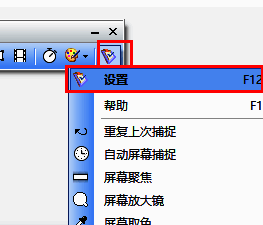
在弹出的菜单中,点击下方选项列表中的“设置”项,进入更详细的配置界面。
配置自动保存选项卡
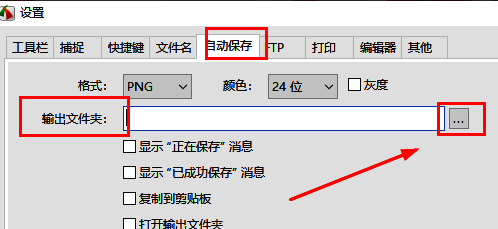
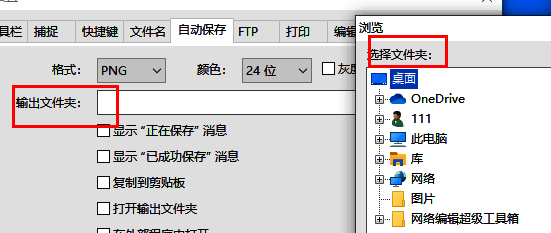
在设置窗口的顶部导航栏中,点击“自动保存”选项卡。随后,在“输出文件夹”右侧找到并点击“...”按钮,选择截图自动保存的目标路径。
指定保存路径
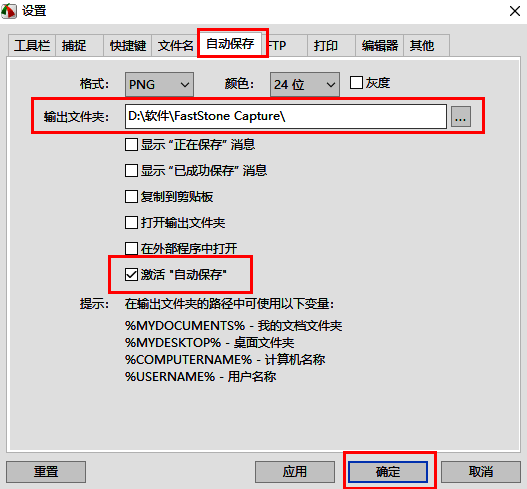
在弹出的文件夹选择窗口中,浏览并选中你希望截图自动保存的位置,点击“确定”按钮完成路径设置。
启用自动保存功能
回到设置窗口,在“激活自动保存”一栏中勾选方框,确认功能已启用。最后点击“确定”保存所有设置,即可开始使用自动保存功能。