优启通工具介绍与Win11系统安装需求
优启通作为一款功能强大且操作便捷的U盘启动制作工具,深受广大用户喜爱,尤其在系统重装和维护方面表现出色。随着Win11系统的普及,越来越多用户希望通过优启通来完成系统安装。本文将为大家带来一份详尽的图文教程,帮助你轻松掌握使用优启通安装Win11系统的完整流程。
准备工作:U盘启动盘制作与格式选择
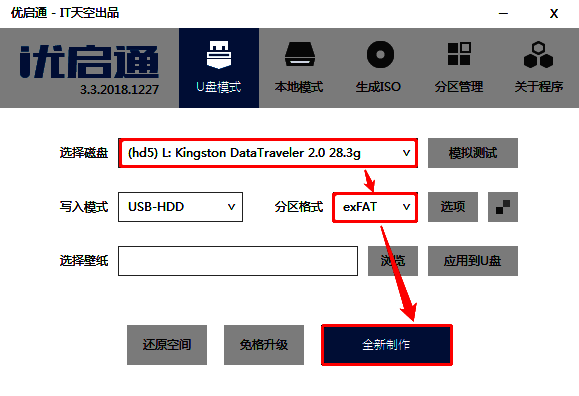
首先,确保你已准备好一个U盘,并在官方网站下载并安装优启通软件。使用该工具制作U盘启动盘时,若你打算存放的Win11系统镜像文件大小超过4GB,建议在格式化U盘时选择exFAT或NTFS格式,以确保兼容性和稳定性。
进入优启通启动菜单
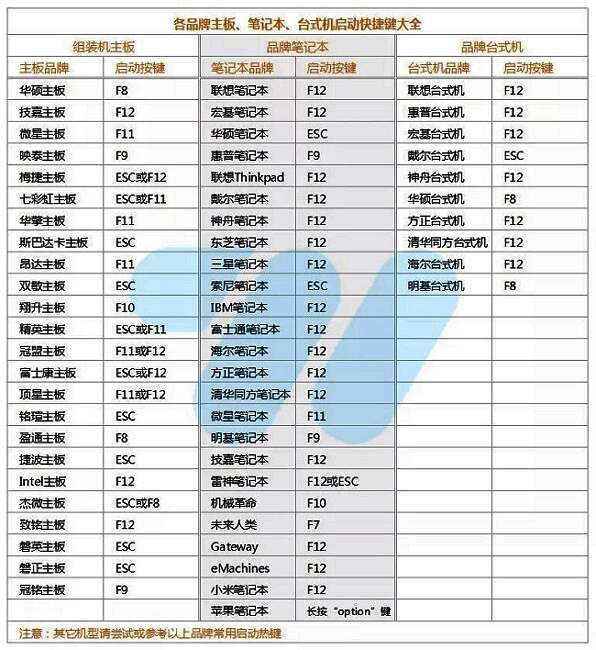
将制作好的U盘插入电脑,重启后在开机界面出现时,按下对应的U盘启动快捷键(不同品牌电脑的快捷键可能不同,常见为F12、Esc或Del键)。随后,你将进入优启通的启动菜单界面。
选择PE系统启动项
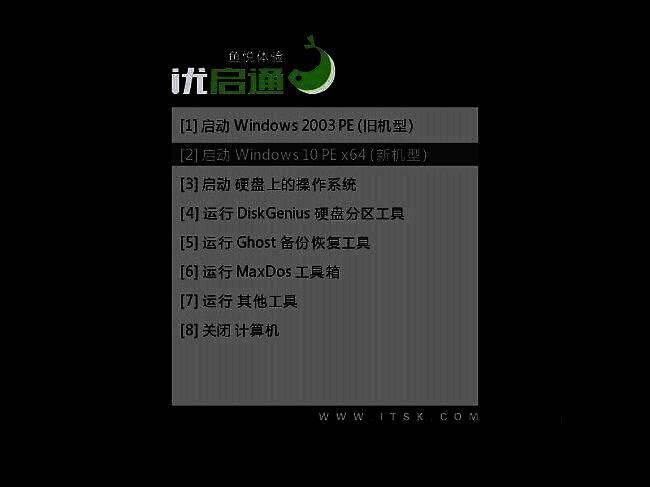
在优启通菜单界面中,选择“启动Windows10PE x64(新机型)”选项,进入PE系统环境。该环境将为后续的系统安装提供必要的支持和工具。
打开系统安装工具
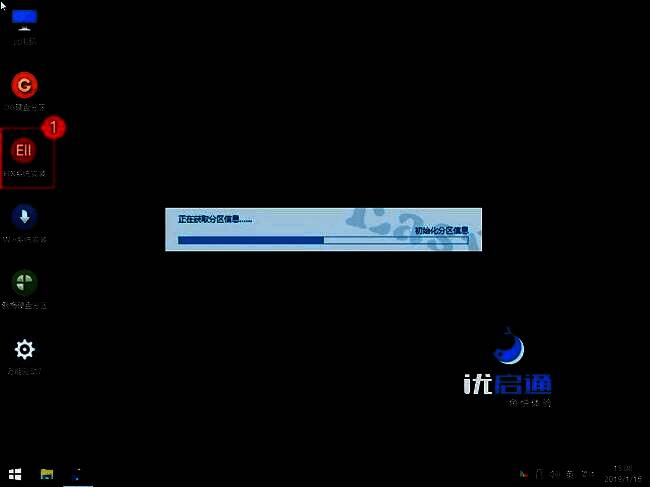
成功进入PE系统后,双击桌面上的“EIX系统安装”图标,打开系统安装程序。该工具将帮助你完成Win11系统的镜像恢复与安装。
添加Win11系统镜像文件
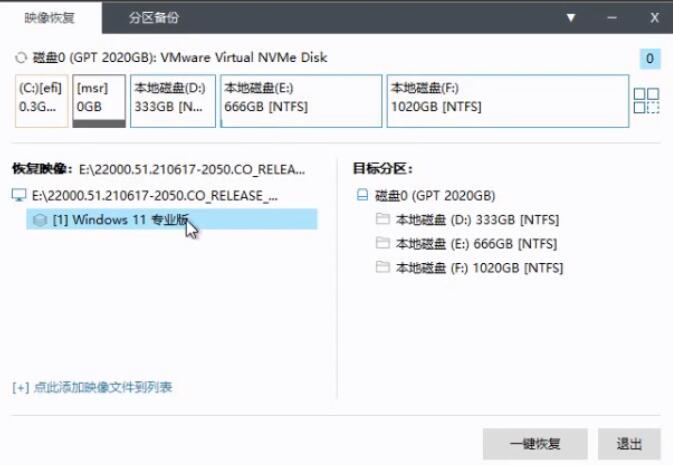
在系统安装程序界面中,找到“映像恢复”一栏,点击“点击此处添加映像文件到列表”,从U盘中选择你存放的Win11系统镜像文件,将其添加至恢复列表中。
开始镜像恢复操作
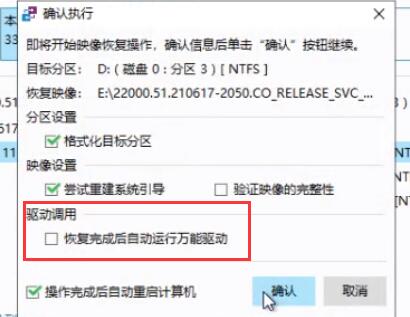
选中镜像文件后,点击“一键恢复”按钮,系统将自动开始镜像恢复过程。在弹出的确认窗口中,取消勾选“恢复完成后自动运行万能驱动”选项,以避免驱动冲突。
等待恢复完成并进入系统安装
系统镜像恢复过程需要一定时间,请耐心等待直至完成。恢复完成后,电脑将自动跳转至Win11系统的安装界面,你只需根据提示逐步完成后续的系统安装设置即可。