
Chrome长截图功能全面解析
在浏览网页时,想要完整保存一整页内容?现在使用《谷歌浏览器》就能轻松实现长截图功能。但前提是,你的Chrome浏览器必须已更新至92或更高版本,且设备系统支持该操作。这一功能极大提升了用户在移动端的截图体验,尤其适用于保存文章、聊天记录或网页设计参考。
开启长截图前的准备工作
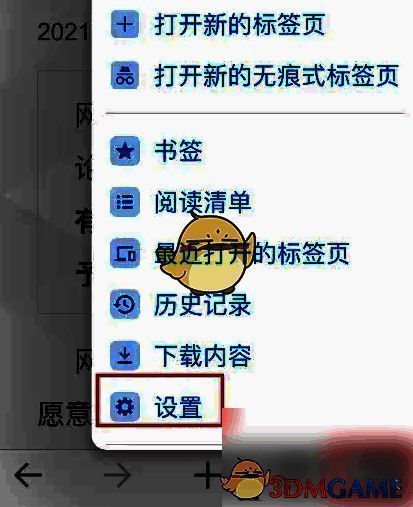
首先打开手机上的【Chrome】浏览器,进入系统设置界面。在设置菜单中找到【Google Chrome】选项并点击进入,确认当前浏览器版本信息。若版本低于92,请前往应用商店进行更新,确保功能可用。只有在最新版本下,才能稳定使用长截图这一便捷特性。
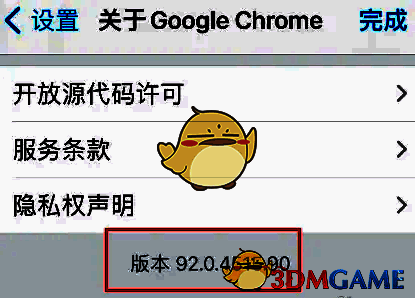
查看并更新浏览器版本
进入Chrome应用详情页后,检查当前版本号是否已达到【92版本】或更高。若未达标,建议立即更新以解锁更多高级功能,包括性能优化、安全补丁以及本文重点介绍的长截图能力。保持软件更新是保障使用体验和数据安全的关键步骤。
实际操作:一键截取网页长图
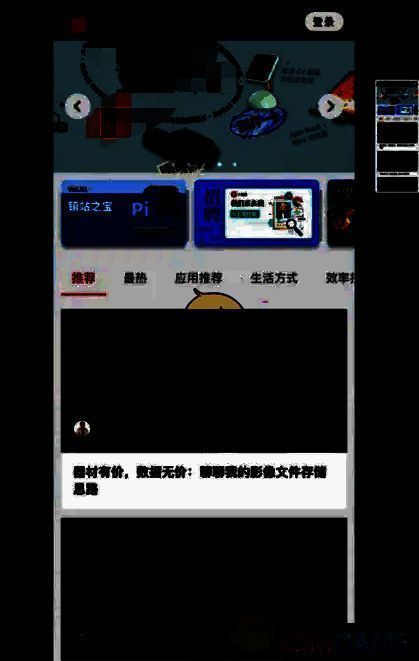
当一切准备就绪后,打开目标网页,同时按下手机的【音量+】键和【锁屏键】(即电源键),系统将自动识别为长截图指令。随后,Chrome会逐段捕捉页面内容,并自动拼接成一张完整的长图,支持预览、编辑与分享,极大提升效率。
功能提示与使用建议
需要注意的是,该操作方式可能因手机品牌、型号或系统定制程度不同而略有差异。部分厂商可能会将组合键功能设置为普通截图,此时需在系统设置中调整默认行为。此外,确保网页完全加载后再进行长截图,避免出现空白或错位现象。


























