
轻松三步完成书签添加
在浏览网页时,若遇到需要长期访问或频繁查看的页面,使用《谷歌浏览器》的书签功能可以极大提升效率。用户只需打开目标网页,在地址栏右侧点击星形图标,或通过右上角三点菜单选择“添加书签”选项,即可快速保存当前页面。系统会自动弹出设置窗口,允许用户自定义书签名称并选择保存位置,如书签栏或指定文件夹,确认后点击“保存”即可完成操作。

通过菜单快速收藏网页
除了点击星形图标外,另一种常用方式是通过浏览器右上角的三点菜单进行操作。打开需要收藏的网页后,点击右上角“⋯”图标,在下拉菜单中选择“添加书签”选项,随后在弹窗中完成命名与文件夹选择,点击保存即可。该方法适用于希望对书签进行更细致分类管理的用户。
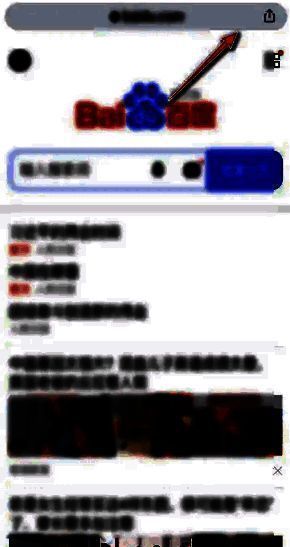
实时提示确认收藏成功
当书签成功添加后,浏览器下方会弹出“已添加书签”的提示窗口,表明当前页面已成功保存。此后,用户可在书签栏直接点击对应图标快速访问,或进入书签管理器查看和整理所有收藏内容,实现高效的信息管理与网页导航。

书签同步与管理技巧
登录谷歌账号后,所有添加的书签将自动同步至用户的云端账户,支持跨设备访问,无论是在手机、平板还是其他电脑上都能轻松获取。此外,用户可通过“书签管理器”对收藏内容进行批量编辑、移动或删除,保持收藏列表的整洁与实用。


























