轻松切换界面风格,打造专属视觉体验
OBS Studio作为目前最受欢迎的开源直播与录屏软件之一,凭借其强大的自定义功能赢得了广大内容创作者的青睐。其中,界面主题的个性化设置不仅能够提升使用舒适度,还能适配不同环境光线,保护用户视力。通过简单的操作步骤,即可快速更换软件的整体视觉风格,让工作界面更符合个人偏好。
进入设置界面,找到主题选项
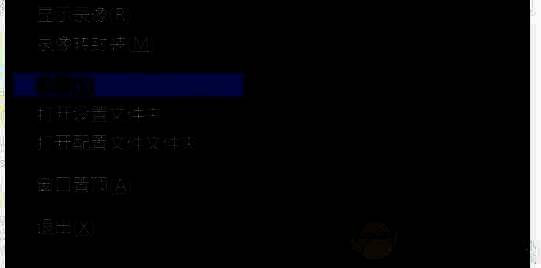
启动OBS Studio后,首先点击顶部菜单栏的“文件”(File),在下拉菜单中选择“设置”(Settings),进入核心配置页面。在左侧功能列表中,点击“通用”(General)选项卡,这里集中了软件的基础配置项,包括语言、主题、窗口布局等。向下滚动页面,即可看到“主题”(Theme)或“外观”(Appearance)选项。
选择心仪主题,即时预览效果
点击“主题”右侧的下拉菜单,用户可以根据使用场景选择合适的界面风格。目前主要提供三种模式:“默认”为深色系界面,融合了现代UI设计元素,适合大多数用户;“深色”为纯黑背景,极大减少强光反射,特别适合夜间或低光照环境下长时间录制或直播;而“浅色”主题则采用明亮色调,视觉清晰,适合白天或光线充足的环境使用。

保存更改,立即应用新主题
选定主题后,点击窗口底部的“应用”(Apply)按钮,系统将立即刷新界面颜色与布局,无需重启软件即可看到变化。若对效果满意,可点击“确定”完成设置;若不满意,也可随时返回重新选择。整个过程操作流畅,响应迅速,极大提升了用户的使用体验。
小贴士:搭配插件优化视觉体验
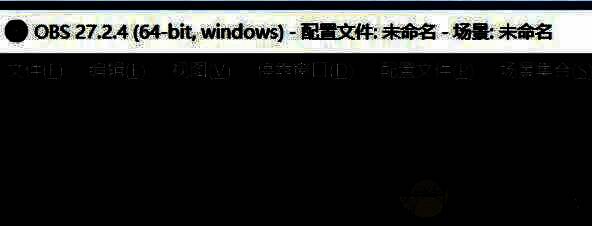
除了内置主题外,OBS Studio还支持通过第三方插件或自定义CSS样式进一步美化界面。例如,部分创作者会使用“StreamFX”等视觉增强插件配合特定主题,实现更炫酷的面板动效。不过对于大多数普通用户而言,原生提供的三款主题已足够满足日常需求,简洁稳定且兼容性强。