
为何要开启浏览器源硬件加速?
在使用OBS Studio进行直播或录屏时,浏览器源常用于展示网页动画、动态标题、弹幕互动等内容。然而,若未启用硬件加速,CPU负载会显著升高,导致画面卡顿、推流延迟甚至软件崩溃。通过开启“浏览器源硬件加速”功能,可将渲染任务转移至GPU,大幅提升性能表现与运行稳定性,尤其适合高分辨率或复杂动效场景。

进入OBS Studio设置界面
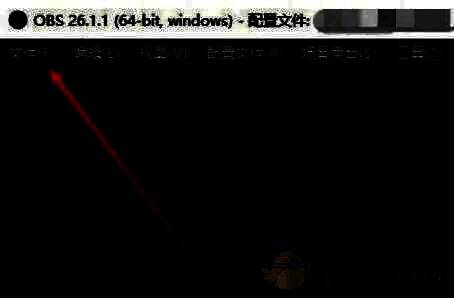
启动OBS Studio后,点击主窗口顶部菜单栏的“文件”选项,在下拉菜单中选择“设置”,进入全局配置窗口。此界面集中管理所有核心功能参数,是调整高级性能选项的关键入口。
切换至高级设置模式
在“设置”窗口左侧的导航列表中,滚动并点击“高级”选项。该模式面向专业用户,提供底层性能调节功能,包括日志级别、GPU索引、多轨音频输出等,同时也包含浏览器源的硬件加速开关。

启用浏览器源硬件加速功能
进入“高级”页面后,向下滚动查找“浏览器”相关设置区域,找到名为“启用浏览器源硬件加速”的复选框。勾选该选项以激活GPU渲染支持,从而显著降低CPU占用率,提升网页内容播放流畅度。

保存设置并验证效果
完成勾选后,点击窗口右下角的“确定”按钮保存更改。重启OBS Studio以确保设置生效。随后添加或刷新浏览器源,观察任务管理器中的GPU使用情况,若显示浏览器进程调用显卡资源,则表示硬件加速已成功启用。


























