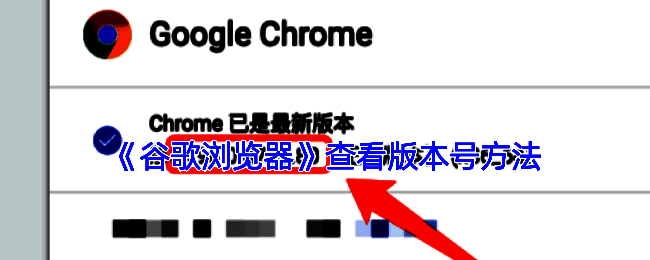
快速定位浏览器版本信息
想要了解当前使用的谷歌浏览器版本?只需打开浏览器,点击右上角的三点菜单图标,随后在下拉菜单中选择“帮助”选项,接着点击“关于Google Chrome”。此时系统会自动跳转至版本信息页面,清晰展示当前浏览器的主版本号、构建编号以及最近一次更新的日期。
通过设置菜单进入关于页面
除了从帮助菜单进入,用户也可以先点击三点菜单中的“设置”,进入浏览器的偏好设置界面。在左侧或右侧的菜单列表中,向下滚动并找到“关于Chrome”选项,点击即可进入版本详情页。
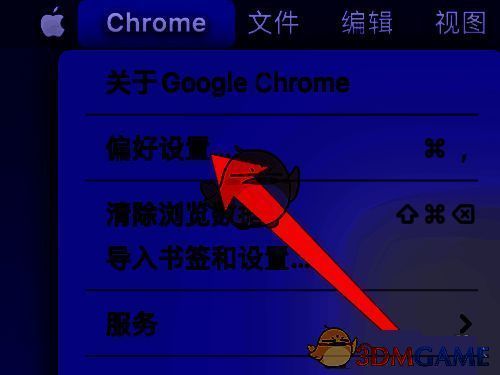
查看版本号的具体位置
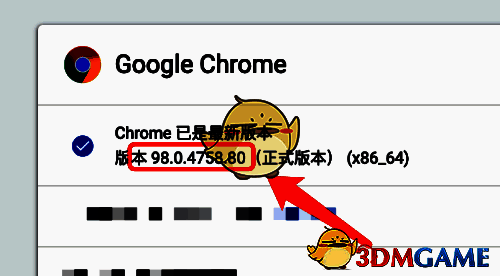
进入“关于Google Chrome”页面后,浏览器会自动检测是否有可用更新。在页面中央,位于Chrome图标下方的位置,明确标注了当前安装的版本号信息。若存在更新,系统将自动下载并提示重启浏览器完成升级。
附带查看Cookie的小技巧
除了查看版本信息,用户还可通过开发者工具快速管理Cookie。按下F12或Ctrl+Shift+I打开开发者工具,切换到“Application”(应用程序)标签,在左侧栏中展开“Cookies”即可查看当前网站的Cookie数据。