谷歌浏览器书签导入指南
作为全球广泛使用的浏览器之一,
准备工作:确保浏览器正常运行
首先确认您的电脑已成功安装并可正常启动谷歌浏览器。若尚未安装,请前往官方网站下载最新版本。启动浏览器后,检查网络连接是否稳定,以确保后续操作流畅进行。

进入书签管理界面
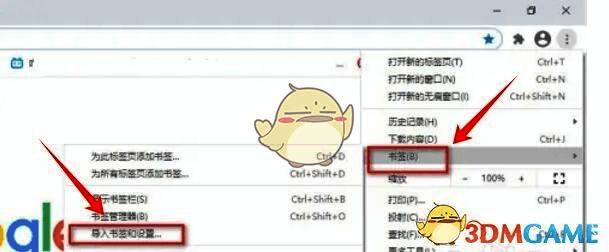
在浏览器右上角找到由三个垂直圆点组成的“自定义及控制”菜单按钮,点击展开功能列表。将鼠标悬停在“书签”选项上,随后在子菜单中选择“导入书签和设置”,系统将自动弹出导入窗口。
选择书签源文件并执行导入
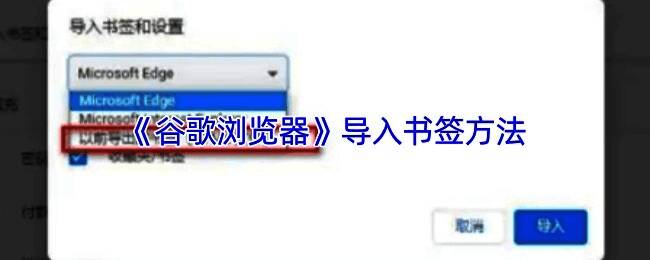
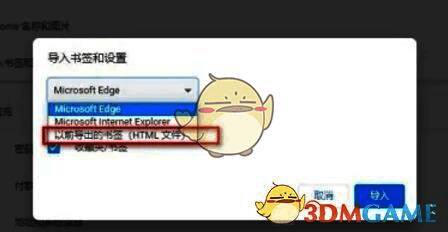
在导入窗口中,从下拉菜单选择“书签HTML文件”作为数据来源。点击“选择文件”按钮,浏览本地存储位置,定位到您之前导出的书签备份文件(通常为HTML格式)。选中文件后,点击“导入”按钮,系统将开始读取并整合数据。
完成导入并验证结果
导入过程通常仅需几秒钟。完成后,浏览器顶部会弹出提示:“书签已成功导入”。此时可点击书签栏或进入书签管理器查看新增内容。若原有书签栏存在数据,新导入的条目将统一归入名为“导入的书签”的独立文件夹中,便于分类整理。

实用技巧与注意事项
建议定期导出书签作为备份,防止数据丢失。此外,在跨浏览器迁移时(如从Edge或Firefox转至谷歌浏览器),同样可通过导出HTML文件的方式实现兼容性转移。注意:部分动态网页或登录态链接可能需重新验证权限。