轻松将网页变桌面图标,操作简单到离谱
在日常使用中,频繁打开浏览器再搜索网页的流程太过繁琐。其实,《谷歌浏览器》提供了多种方式,让用户能快速将常用网页或浏览器本身创建为桌面快捷方式,实现一键直达目标页面,极大提升使用效率。无论是新手还是老用户,都能轻松掌握这些实用技巧。
拖拽书签生成快捷方式,最快最直观
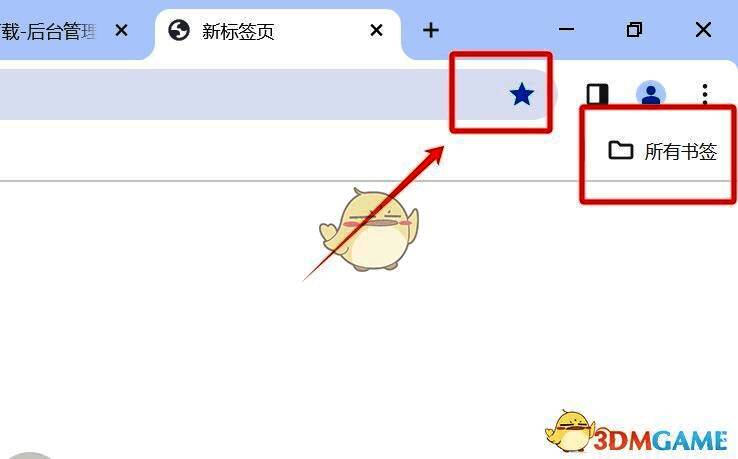
使用《谷歌浏览器》打开需要创建快捷方式的网页后,点击地址栏右侧的星号图标,将当前页面添加至书签栏。随后,在书签栏中找到该网页的图标,直接用鼠标左键按住并拖动到电脑桌面。松开鼠标后,系统会自动生成一个桌面快捷方式图标,双击即可在默认浏览器中快速打开该网页,整个过程无需复杂设置。
浏览器内置功能一键创建,方便高效
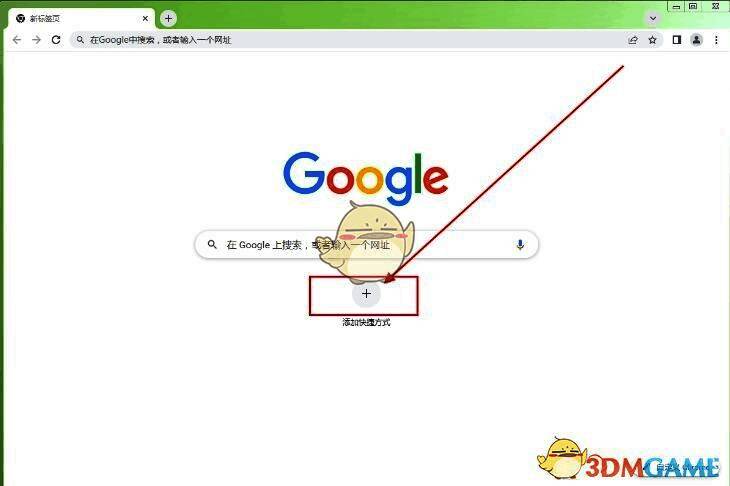
除了拖拽操作外,《谷歌浏览器》还内置了“创建快捷方式”功能。在目标网页中,点击右上角的三点菜单按钮,在“更多工具”选项中选择“创建快捷方式”,确认后系统会自动在桌面生成对应网页的独立快捷方式图标。此方式无需手动查找路径,适合不熟悉系统操作的用户快速上手。
通过桌面新建快捷方式,灵活掌控路径
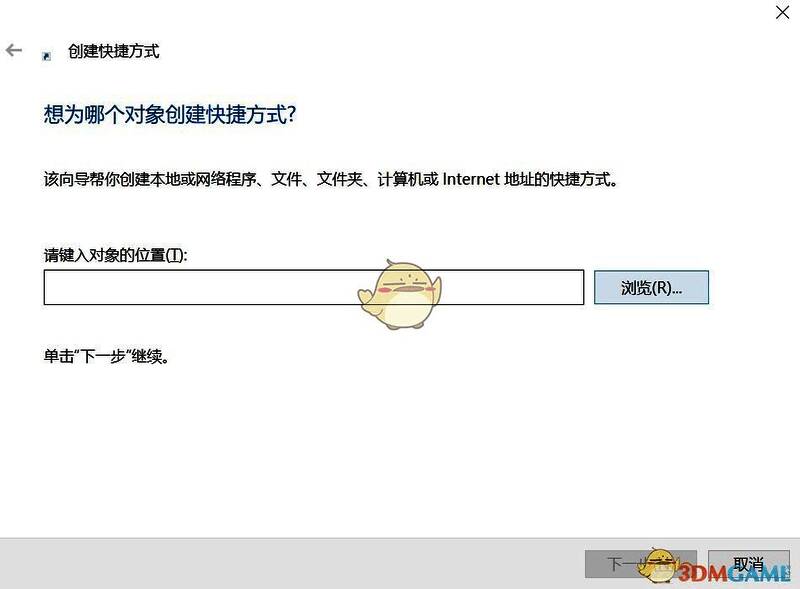
如果想为《谷歌浏览器》本身创建快捷方式,可以在桌面空白处右键点击,选择“新建”→“快捷方式”。在弹出的窗口中点击“浏览”,找到谷歌浏览器的安装路径(通常位于C:\Program Files\Google\Chrome\Application\chrome.exe),选中chrome.exe文件后确认,即可完成快捷方式创建。该方法适用于需要自定义快捷方式位置或图标的高级用户。
添加信任网站提升安全性,操作同步掌握
为了保障浏览安全,用户还可以将常用网站添加为信任站点。在《谷歌浏览器》设置中进入“隐私和安全”→“安全”→“管理例外情况”,输入需要信任的网站地址并确认。这样可以避免浏览器误判安全风险,同时确保快捷方式指向的网页加载更稳定、更快速。