轻松提升浏览速度:谷歌浏览器缓存清理指南
在日常使用《谷歌浏览器》的过程中,频繁访问网页会积累大量缓存数据,久而久之可能导致浏览器运行变慢甚至出现卡顿。定期清理“缓存的图像和文件”不仅能释放设备存储空间,还能有效提升网页加载速度,带来更流畅的上网体验。本文将详细介绍如何在《谷歌浏览器》中快速、安全地清除缓存。
通过菜单快速访问清除数据功能
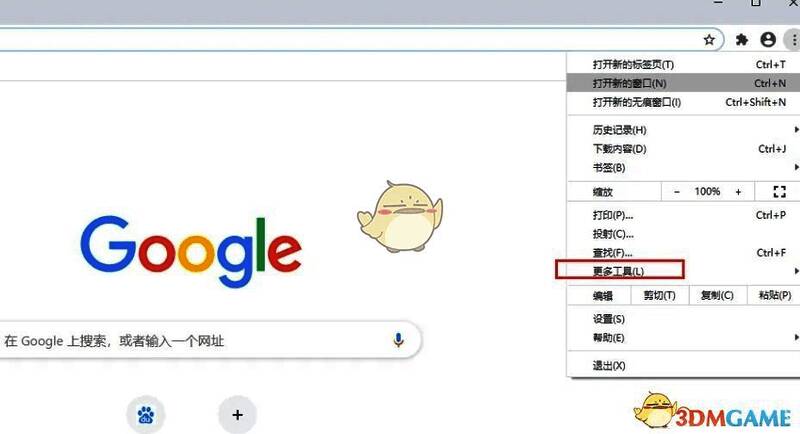
用户可在《谷歌浏览器》主界面右上角找到由三个垂直排列的圆点组成的“更多操作”菜单图标,点击后展开功能列表。在此菜单中,可直接进入“更多工具”选项,为后续清理操作做好准备。
进入清除浏览数据设置界面
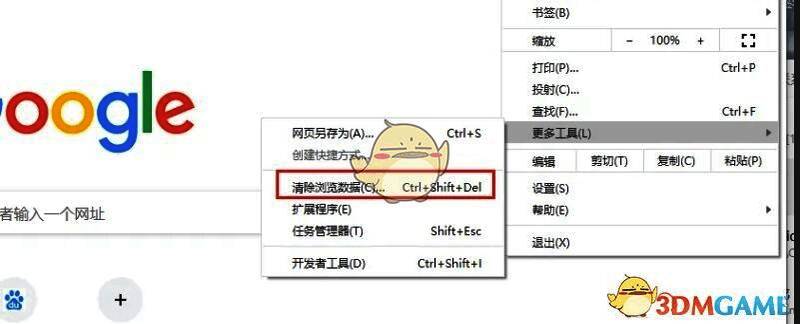
在“更多工具”子菜单中,选择“清除浏览数据”选项,系统将弹出一个专门的设置对话框。该界面允许用户根据需求自定义清理范围,是管理浏览痕迹的核心操作入口。
选择时间范围与清理类型
在“清除浏览数据”窗口中,用户首先选择要清理的时间段,包括“过去一小时”、“今天”、“过去四周”或“全部时间”。若仅需清理缓存,建议勾选“缓存的图像和文件”;如需更彻底清理,可切换至“高级”选项卡,额外选择Cookies、历史记录等项目。

完成缓存清除操作
确认所有选项无误后,点击“清除数据”按钮,浏览器将立即开始清理所选内容。整个过程通常只需几秒钟,完成后即可感受到页面加载速度的明显改善,尤其对长期未清理设备效果显著。

更多高效缓存管理方式
除了常规操作外,高级用户还可通过按F12打开开发者工具,在“Network”标签页中勾选“Disable cache”实现临时禁用缓存,便于调试网页。此外,安装如“Click&Clean”等扩展程序,也能实现一键清理或定时自动清理,满足个性化管理需求。