
Canva可画图片形状修改技巧
在Canva可画中,虽然不能直接裁剪图片为特定形状,但用户可以通过添加框架的方式实现图片形状的灵活调整。例如,想要将图片变为圆形,只需在元素库中选择圆形框架并拖放到图片上,图片便会自动适配圆形形状。同样的方法也适用于其他几何图形,只需替换对应的框架即可。
移动端与电脑端操作差异
需要注意的是,在手机或平板等移动设备上使用Canva可画时,功能相对受限,无法直接通过裁剪来改变图片形状。如果需要更高级的编辑功能,建议先使用专业图像处理软件如Photoshop或SAI进行调整后再导入Canva。
电脑版操作步骤详解
而在电脑版Canva可画中,用户可以通过手动方式实现圆形裁剪效果:首先绘制一个正方形,接着在其中绘制一个圆形,再将图片导入并放置在圆形下方,手动裁剪掉超出圆形范围的部分,从而实现圆形图片的效果。
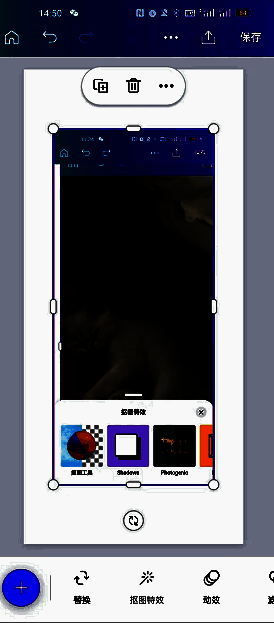
操作示意图展示
总结
通过框架适配的方式,Canva可画为用户提供了便捷的图片形状调整方案,尤其适合需要快速制作圆形或其他规则形状图片的场景。无论是网页端还是移动端,都能轻松实现视觉美化,提升设计效率。

























