轻松上手:Canva可画一键更换背景玩法揭秘
导入图片并启动智能抠图
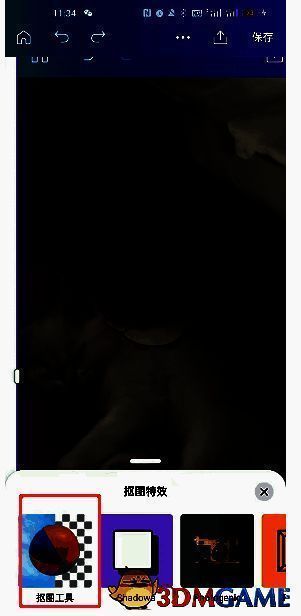
打开Canva可画App后,新建一个画布并上传需要编辑的图片。选中图像后,点击下方菜单栏中的【抠图特效】按钮,系统将自动识别主体并进行智能抠图。若原图背景复杂,建议提前调整构图,确保主体清晰居中,以提升识别准确率。
等待系统完成精准抠图
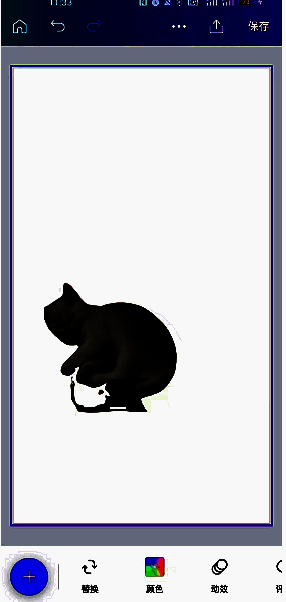
点击【抠图工具】后,应用会显示“正在处理”提示,通常十几秒内即可完成分析。处理完成后,原始背景将被自动清除,仅保留主体图案,边缘细节也经过优化,呈现出干净自然的视觉效果。
自定义填充全新背景色彩
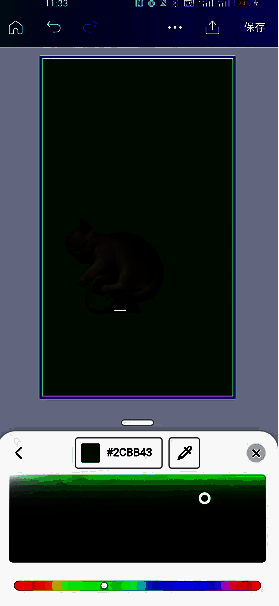
抠图完成后,点击画布空白区域,随后在底部菜单中选择【颜色】选项。此时左侧将弹出调色面板,支持从预设色卡中选取或直接输入16进制色彩代码,实现精确配色。选定颜色后,背景即刻填充更新,操作直观高效。
最终成果展示与保存设计
完成背景换色后,可继续添加文字、贴纸或其他装饰元素进一步美化作品。确认无误后,点击右上角保存按钮,将设计导出为高清图片格式,便于分享至社交平台或打印使用。