
轻松掌握图片翻转功能
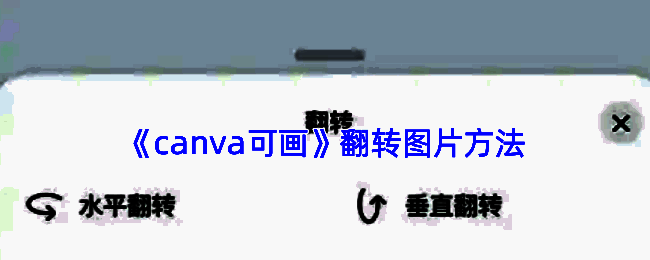
在使用Canva可画进行设计时,若需要对图片进行翻转操作,用户只需打开Canva可画APP或访问网页版,进入图片编辑界面。随后选中需要调整的图片,点击界面上方的“翻转”按钮,系统将弹出“水平翻转”与“垂直翻转”两个选项。用户可根据实际需求进行选择,确认后即可完成图片翻转,整个过程操作简便,非常适合快速调整图片布局。
具体操作步骤详解
第一步:打开Canva可画应用,创建一个空白模板并进入编辑界面,随后添加一张需要处理的图片。
第二步:点击图片后,图片周围会显示四个锚点,同时界面下方将弹出图片编辑工具栏,点击其中的“翻转”选项。
第三步:进入翻转窗口后,用户可选择“水平翻转”或“垂直翻转”。例如选择“水平翻转”,图片将按照水平方向进行镜像翻转,实时呈现调整效果。
灵活运用提升设计效率
无论是制作海报、社交媒体配图还是其他视觉内容,Canva可画的图片翻转功能都能帮助用户更灵活地进行设计调整。通过简单的几步操作,即可实现图片方向的快速转换,从而提升整体设计效率和个性化表达。

























