抖音网页版为何突然没声音?这些原因要先排查
近期不少用户反馈在使用抖音网页版时遇到视频播放无声音的问题,严重影响观感体验。这种情况通常并非抖音本身故障,而是由本地设备设置、浏览器配置或系统音频管理等环节异常所致。只要按步骤逐一排查,大多数问题都能快速解决。
第一步:确认视频播放音量已开启
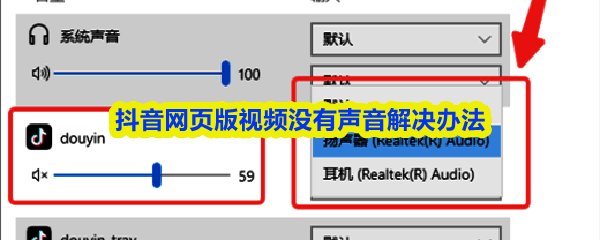
首先检查抖音网页视频右下角的音量开关是否被关闭。有时用户在浏览时误触静音按钮,导致误以为是系统或浏览器问题。点击音量图标,确保其处于开启状态,并适当调高音量以确认是否有声音输出。
第二步:测试其他网站音频是否正常
打开其他视频平台(如B站、优酷或YouTube)播放内容,测试设备整体是否有声音。若其他网站也无声音,说明问题出在系统层面;若仅抖音无声音,则可能是浏览器对该站点的音频权限设置异常,需进一步检查浏览器设置。
第三步:禁用可能干扰的浏览器插件
某些浏览器扩展(如广告拦截器、脚本管理工具或隐私保护插件)可能会阻止网页自动播放音频。尝试在当前页面禁用所有插件,刷新抖音网页后查看声音是否恢复。若恢复正常,可逐个启用插件排查具体冲突项。
第四步:检查系统音量合成器设置
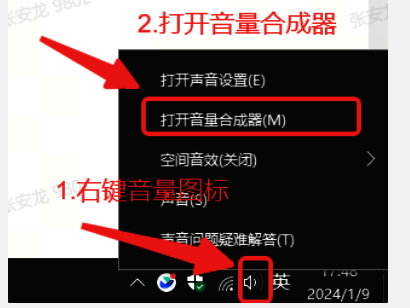
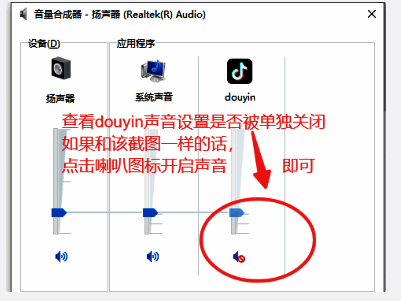
Windows系统中,不同应用程序的音量是独立控制的。右键点击任务栏音量图标,选择“打开音量合成器”,查看浏览器(如Chrome、Edge)或抖音客户端对应的音量条是否被静音或调至最低。确保其音量滑块处于正常水平。
第五步:切换音频输出设备
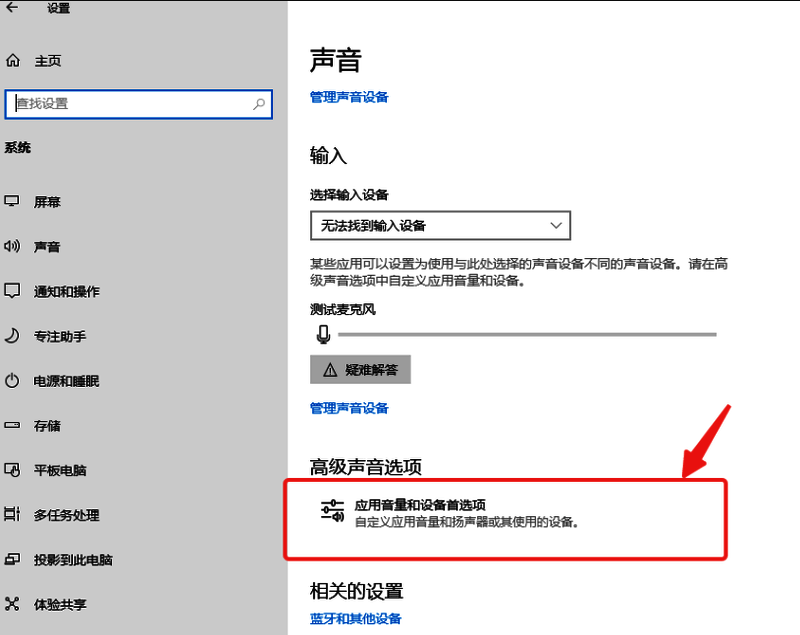
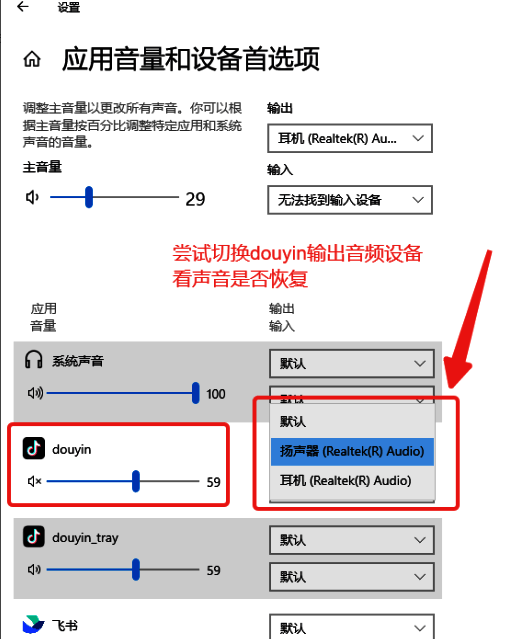
进入系统设置 → 声音 → 高级声音选项(不同系统路径略有差异),检查当前默认的音频输出设备是否正确。例如,如果你连接了耳机或蓝牙音箱,但系统仍输出到扬声器,可能导致无声。尝试手动切换输出设备,观察抖音网页版声音是否恢复。
第六步:更新声卡驱动程序
过时或损坏的音频驱动可能导致部分网页音频无法正常播放。建议前往电脑品牌官网或主板制造商页面,下载并安装最新的声卡驱动。也可通过设备管理器检查更新,确保音频设备运行正常。
第七步:联系官方客服获取技术支持
如果以上方法均无效,可尝试通过抖音网页版的“意见反馈”功能提交问题,或加入官方技术支持QQ群(群号:1047801069)进行远程排查。加群时请备注“网页版无声音”,以便技术人员快速响应。