智慧中小学怎么投屏到电视?超详细操作指南一键搞定!

发布时间:2025-09-05 10:26:00阅读:30741
  • 智慧中小学应用简介智慧中小学是一款专为全国中小学生量身打造的移动教育平台,致力于为学生提供一个健康、积极、高质量的学习环境。该应用涵盖从小学到高中全学段课程内容,支持在线学习、实时授课与课后巩固,帮助
    学习教育大小:未知更新时间:2025-07-29
    版本: 苹果版
    立即下载

轻松开启智慧中小学投屏功能

在如今居家学习越来越普及的背景下,智慧中小学作为广大学生和家长信赖的学习平台,提供了便捷的课程资源与投屏功能,让知识学习从手机小屏无缝延伸到电视大屏。只需几步操作,即可将课程内容清晰投放至电视,提升观看体验,保护孩子视力,打造家庭沉浸式学习环境。

智慧中小学APP界面展示,主页面清晰显示学习板块入口

进入学习板块选择目标课程

打开智慧中小学应用后,点击首页下方的“学习”板块,进入课程资源中心。在这里,用户可以根据年级、学科或课程类型进行分类筛选,快速定位所需学习内容。无论是语文精讲、数学同步课,还是英语听力训练,都能轻松找到。
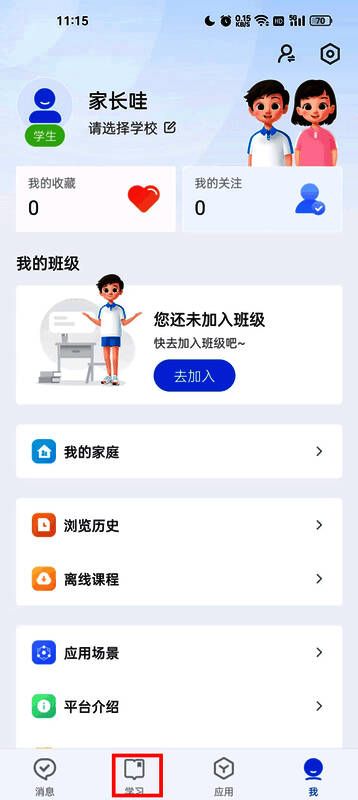
用户点击学习板块后的页面截图,显示各年级课程分类列表

搜索并播放需要投屏的视频课程

在分类中选定课程后,点击进入播放页面,系统将自动加载视频内容。此时,课程标题、讲师信息及播放进度条清晰可见,用户可先预览几秒确认内容无误,为接下来的投屏做好准备。
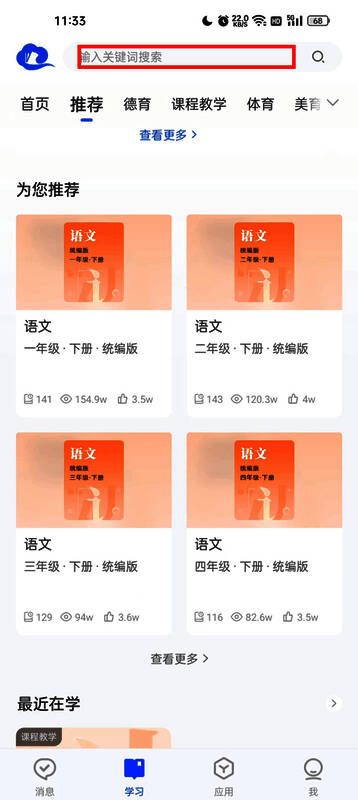
课程播放页面界面,显示小学三年级数学课程正在加载

点击投屏图标连接电视设备

在视频播放界面的右上角,有一个明显的“投屏”标志(类似电视图标的按钮)。点击该按钮后,系统将自动搜索附近支持投屏的设备。请确保电视和手机处于同一Wi-Fi网络下,以便快速发现设备。
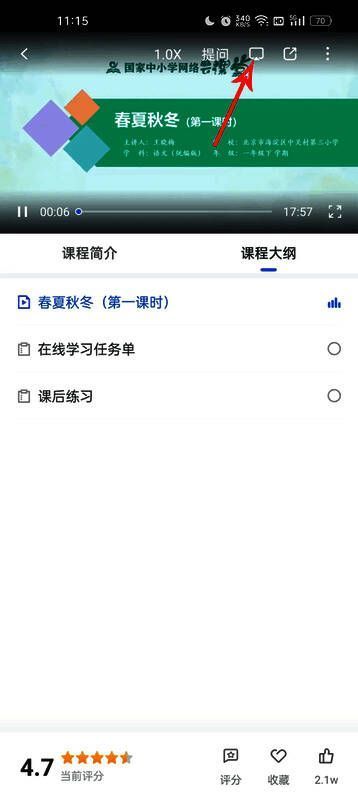
投屏按钮特写,红色箭头指向右上角的投屏图标

完成连接,实现大屏学习

在弹出的设备列表中,找到你的电视名称(如“Hisense-LED55”或“XiaoMi-TV”等),点击即可发起连接。连接成功后,视频画面将自动同步到电视屏幕,声音也随之输出,孩子可在大屏前舒适学习,家长也能更好陪伴辅导。
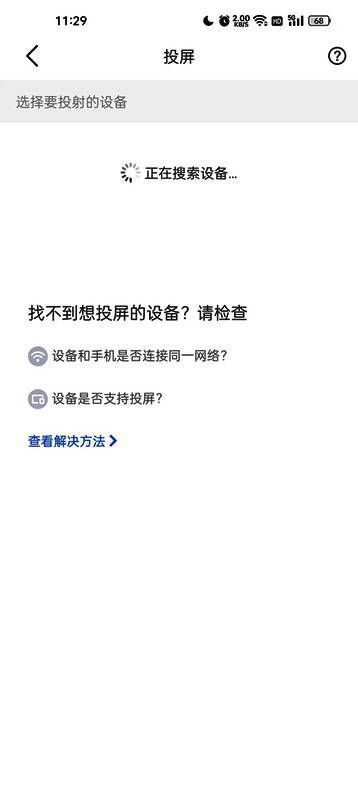

投屏设备选择界面,列出多个可连接的电视设备名称

投屏成功示意图,电视屏幕上正播放智慧中小学课程画面

卧牛铭龙下载

陌生来电要警惕,分享屏幕别随意,未知链接不点击,个人信息不透露,转账汇款多核实,骗局千万要记牢。
有效预防诈骗,请安装国家反诈中心APP!