
手把手教你用wink添加超炫特效,剪辑小白也能秒变大神!

发布时间:2025-09-05 04:55:02阅读:79290
  • Wink Mac版图像视频处理新体验Wink Mac版作为一款专为人像美化打造的图像与视频编辑工具,凭借其专业级的美颜功能和直观的操作界面,迅速赢得了创作者、短视频博主以及企业宣传人员的青睐。该软件不仅支持丰富的动态
    应用软件大小:22.53M更新时间:2025-06-22
    版本: Mac版
    立即下载

轻松上手视频创作

wink作为一款功能强大 yet 操作简单的视频剪辑工具,近年来受到越来越多用户的青睐。无论是日常Vlog剪辑,还是社交平台短视频制作,它都能帮助用户快速实现专业级视觉效果。其中,特效功能更是让视频瞬间提升质感的关键所在,接下来就为大家详细介绍如何在wink中添加并编辑特效。

wink软件界面展示视频剪辑首页,界面清晰标注‘视频剪辑’功能入口

进入视频剪辑模式

首先,在完成wink的下载与安装后,打开软件进入主界面。点击首页显眼位置的“视频剪辑”功能按钮,即可进入创作流程。该入口设计直观,即便是初次使用的用户也能迅速找到操作路径。
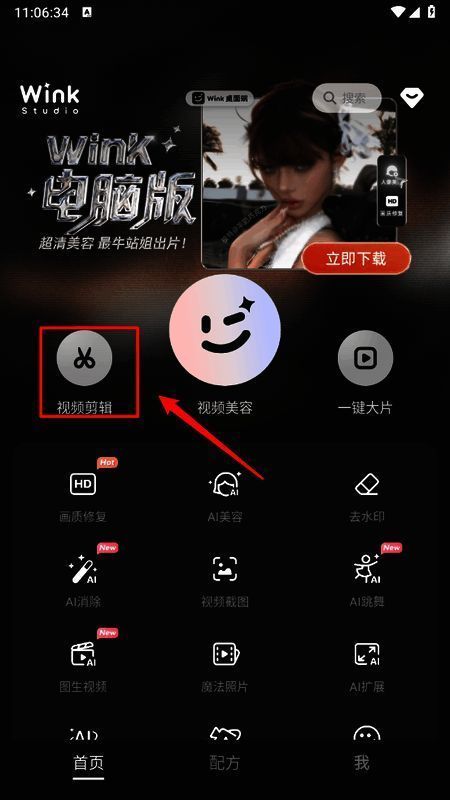
用户点击‘视频剪辑’按钮的操作界面截图,箭头指向功能入口

选择视频并开始编辑

进入剪辑模块后,从本地相册中选择需要处理的视频素材,点击“开始剪辑”即可进入时间线编辑界面。此时视频已加载至轨道,准备进行下一步的特效添加。
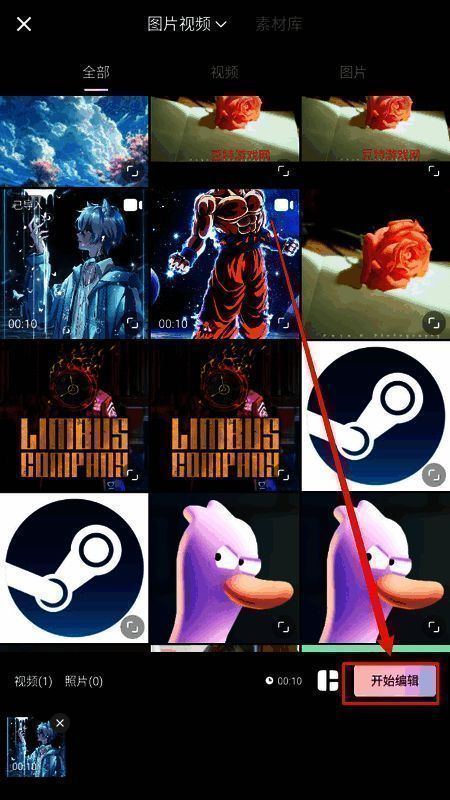
选择视频素材后的预览界面,底部显示‘开始剪辑’按钮已被点击

添加个性化特效

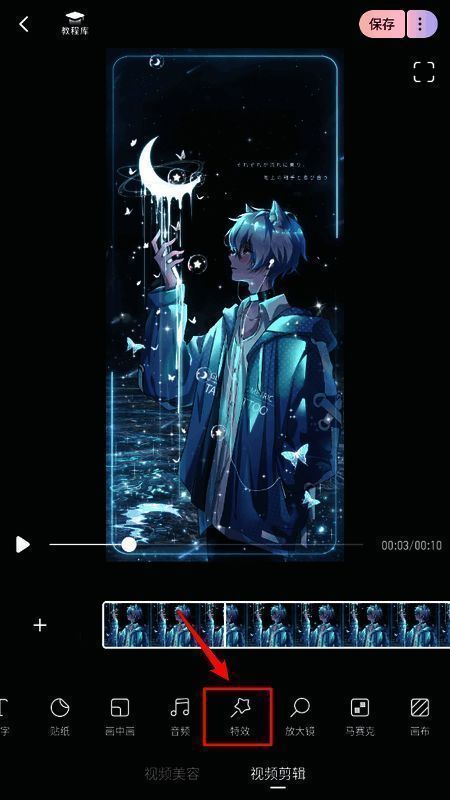
在剪辑界面中,向左滑动工具栏,找到并点击“特效”选项。系统将弹出丰富的特效库,涵盖梦幻光晕、动态粒子、转场模糊等多种风格。选择心仪的特效后,点击即可将其应用到视频中,实时预览效果立竿见影。
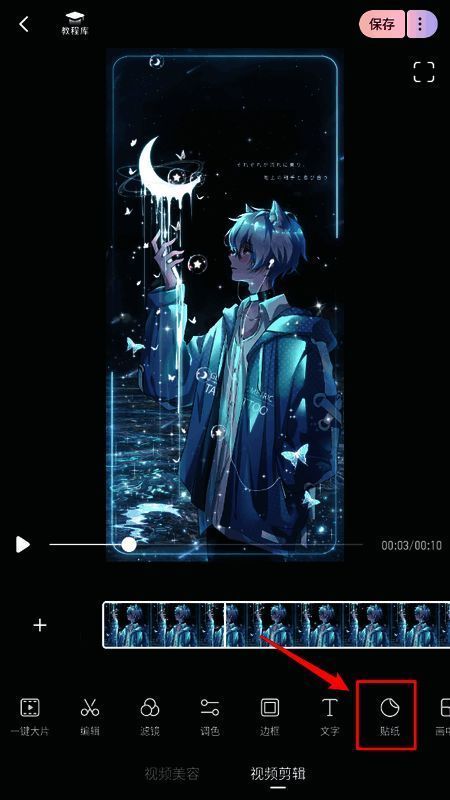
特效选择界面展示多种动态特效缩略图,用户正在浏览可选效果

精准调整特效范围

添加特效后,只需点击时间轴上已应用的特效条,便可进入编辑模式。通过拖动起始与结束节点,自由调节特效的持续时长与作用区间,确保视觉效果与视频节奏完美契合,实现更精细的创作控制。
用户正在拖动特效条的时间节点,界面显示特效持续时间的调整过程

打造专属视觉风格

通过以上步骤,用户不仅能快速为视频增添炫酷特效,还能根据内容需求灵活调整表现范围。无论是营造浪漫氛围,还是增强节奏张力,wink的特效功能都提供了极大的创作自由度,助力每一位创作者轻松输出高质量作品。


最终成片预览画面,视频中闪烁着柔和光效,展现特效应用后的实际效果

卧牛铭龙下载

陌生来电要警惕,分享屏幕别随意,未知链接不点击,个人信息不透露,转账汇款多核实,骗局千万要记牢。
有效预防诈骗,请安装国家反诈中心APP!























