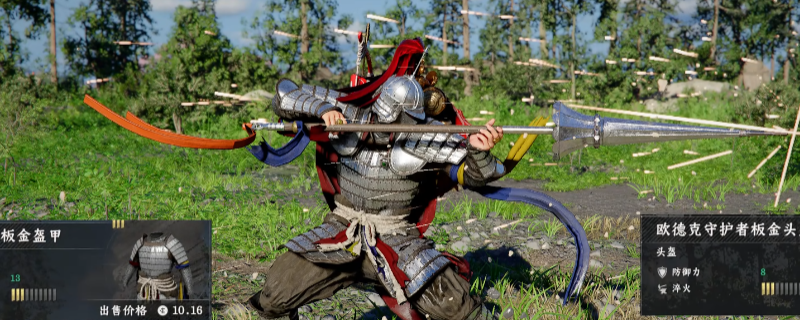
高画质与流畅体验的平衡之道
作为一款视觉表现力极强的科幻动作游戏,

分辨率与抗锯齿设置详解
想要在4K分辨率下实现流畅体验,DLSS 4与FSR 3是关键。NVIDIA显卡用户推荐开启DLSS 4的“画质”或“性能”模式,可在保持高画质的同时大幅提升帧率;AMD显卡玩家则应启用FSR 3技术,配合高锐度设置(建议调至10)弥补部分画质损失。对于支持多帧生成(MFG)的DLSS 4用户,开启X2/X3/X4模式后帧率可实现翻倍,例如RTX 5090在8K分辨率下也能突破70FPS,但需注意快速镜头转动时可能出现轻微伪影,若对此敏感可适当降低MFG等级。
画质细节与视觉舒适度调节
除了基础画质选项,锐度与亮度设置直接影响观感。将“基础锐度”调整为10(Steam Deck推荐值),并结合DLAA技术使用,能显著增强画面清晰度。若发现游戏整体偏暗,可手动调高亮度至视觉舒适的范围,避免因暗部细节丢失影响战斗判断。此外,安装第三方TAA抗模糊Mod可有效去除色差与景深模糊,进一步提升画面纯净度。
PS5 Pro专属画质模式解析
PS5 Pro玩家拥有两种高性能模式选择:“Pro模式”采用1800p分辨率叠加PSSR超分技术,画质接近原生4K,帧率稳定在80FPS,适合追求流畅体验的用户;而“Pro Max模式”则运行原生4K分辨率,帧率在50-60FPS之间波动,支持VRR可变刷新率设备,带来更顺滑的视觉反馈。建议根据显示器性能选择合适模式,优先考虑“Pro模式”以实现画质与帧率的最佳平衡。
显存管理与帧率优化策略
监控右下角的VRAM占用情况至关重要,避免超出显卡显存上限(如RTX 4060为8GB)。当显存紧张时,可依次降低“阴影质量”、关闭“动态模糊”或停用“DLSS帧生成”来释放资源。对于追求高帧率的玩家,使用DLSS 4“性能模式”可在4K分辨率下实现70FPS以上表现(基于RTX 5090测试数据)。A卡用户还可通过提升FSR锐度至10来补偿画质损失,获得更清晰的视觉体验。
Mod增强与画面进阶方案
进阶玩家可通过Mod进一步优化画质。推荐安装TAA抗模糊Mod,消除不必要的画面模糊与畸变;结合Reshade进行电影级色调映射处理,显著增强HDR效果,并支持加载4K高清纹理包,全面提升视觉质感。这些修改不仅适用于PC平台,也为追求极致画质的硬核玩家提供了更多自定义空间。
多平台适配与低配优化建议
PC玩家若使用RTX 3060及以上显卡,可流畅开启DLSS 4性能模式;20系显卡用户则建议搭配帧生成Mod以提升帧数。游戏支持21:9与32:9超宽屏显示,建议将渲染比例设为120%以优化Steam Deck等设备的显示效果。PS5 Pro用户应开启HFR模式(需120Hz显示器),以降低输入延迟。对于低配设备,如RTX 3050,在1080p分辨率下关闭抗锯齿并启用DLSS 4或FSR 3,仍可稳定维持60FPS以上流畅运行。
常见画面问题与解决方案
若出现画面模糊,首先检查“基础锐度”是否过低,或尝试关闭“动态模糊”与“景深”选项。帧生成带来的伪影问题可通过降低MFG等级(如从X4改为X2)或完全关闭该功能解决。遇到卡顿或加载缓慢时,建议使用网络加速器优化连接,同时确保系统驱动为最新版本,以获得最佳运行状态。

配置跟不上画质需求?不妨试试360帧电竞级云电脑——海马云电脑!输入口令 3DM3DM3,即可0元体验RTX 4090顶级性能,畅玩《剑星》无压力。点击下载,即刻开启高帧率云端游戏之旅。