
轻松实现网页自动刷新,提升浏览效率
在日常使用谷歌浏览器时,许多用户需要频繁手动刷新网页以获取最新信息,例如抢购商品、监控数据更新或查看邮件。为了解放双手、提高效率,通过安装自动刷新插件即可轻松实现网页定时自动刷新功能。只需几步操作,就能让浏览器自动完成重复性刷新任务,极大提升使用体验。
进入扩展程序管理页面
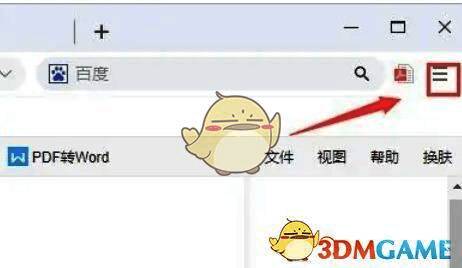
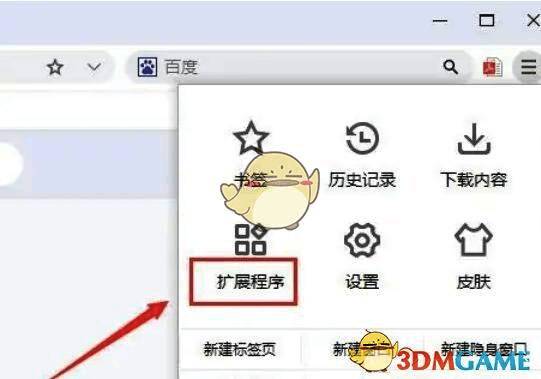
首先,打开谷歌浏览器,点击右上角的三个竖点菜单按钮,在弹出的下拉选项中选择“扩展程序”,或者依次点击“更多工具”→“扩展程序”,进入浏览器的扩展管理界面。
打开Chrome网上应用店
在扩展程序管理页面左上角,点击“+ 开发者模式”旁边的“打开Chrome网上应用店”按钮(或直接点击页面提示中的链接),即可跳转至官方插件商店,准备搜索并安装自动刷新工具。
搜索并选择合适的自动刷新插件
进入应用店后,可在左侧分类中选择“实用工具”,或直接在搜索框中输入“自动刷新”等关键词。推荐插件包括“Auto Refresh Plus”、“Easy Auto Refresh”和“Tab Reloader”,这些工具均支持自定义刷新间隔,且用户评价较高。

安装自动刷新扩展
找到目标插件后,点击其卡片上的“添加至Chrome”按钮。浏览器会弹出权限确认窗口,核对无误后点击“添加扩展程序”,等待几秒即可完成安装。

设置刷新时间与范围
安装成功后,浏览器右上角工具栏会出现该插件的图标(通常为一个循环箭头样式)。点击图标后,可在弹出的设置面板中设定刷新时间间隔,如5秒、30秒、1分钟、5分钟等,并可选择仅刷新当前标签页或所有打开的标签页,满足不同使用场景需求。

手机谷歌浏览器也能下载视频?小技巧了解一下
除了电脑端的高效操作技巧,手机端谷歌浏览器也有不少实用功能。例如,借助第三方工具或特定插件,用户可以在移动端实现网页视频下载,方便离线观看。虽然原生浏览器不支持直接保存视频,但通过复制链接并使用专业下载器,同样可以轻松获取所需内容。

享受智能化浏览新体验
通过安装“Auto Refresh Plus”等实用扩展,用户不仅能够解放双手,还能确保关键页面信息的实时更新。无论是抢票、抢购还是数据监控,自动化刷新都能显著提升效率。结合手机端的视频下载技巧,谷歌浏览器的综合实用性得到进一步拓展,真正成为高效办公与日常浏览的得力助手。


























