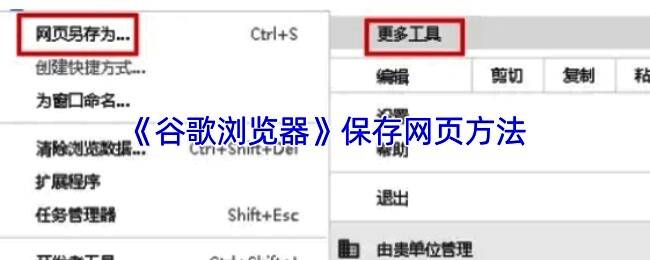
轻松保存网页,离线也能随时查看
在日常浏览网页时,很多用户希望将重要的内容保存下来,以便在没有网络的环境下依然可以查阅。通过《谷歌浏览器》自带的“网页另存为”功能,用户可以快速将整个网页完整保存到本地设备中,无论是文章、图片还是页面样式,都能原样保留,实现真正的离线访问。
启动浏览器并打开目标网页
首先,双击桌面上的《谷歌浏览器》图标,启动程序并加载你想要保存的网页内容。确保网页已完全打开并显示正常,包括所有图片和文字信息,这样可以避免保存不完整的情况发生。
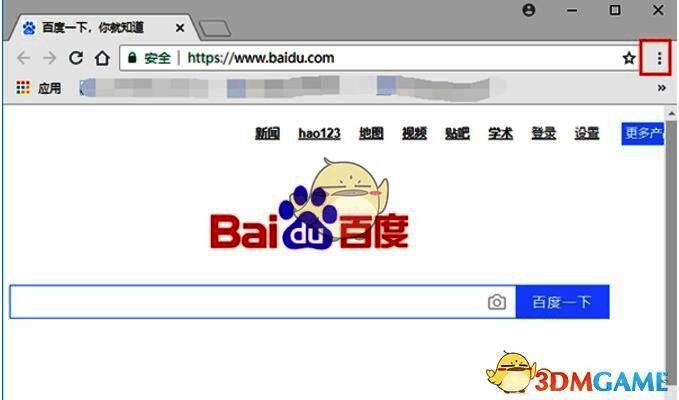
进入浏览器菜单选项
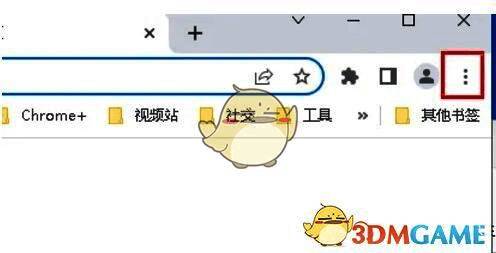
在浏览器界面的右上角,找到由三条横线组成的菜单按钮,点击后会弹出一个功能列表。这个菜单集成了多种实用工具,是进行网页操作的关键入口。
选择“更多工具”中的保存功能
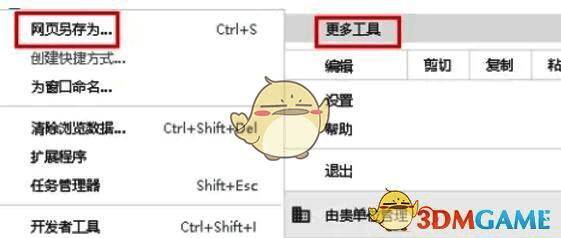
在下拉菜单中,向下滚动找到“更多工具”选项,点击后会进入二级菜单。在这里可以看到多个实用功能,选择其中的“网页另存为”,系统将立即弹出“另存为”对话框,准备进行保存设置。
设置保存路径与文件格式
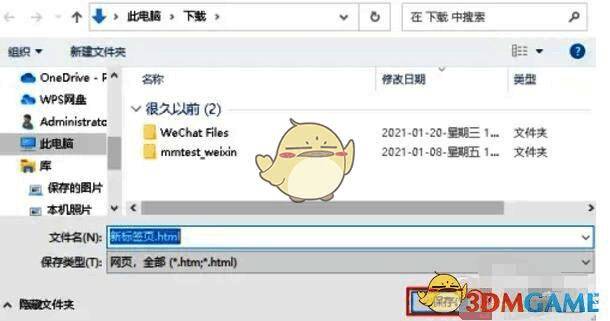
在“另存为”窗口中,首先选择一个便于查找的保存位置,比如桌面或文档文件夹。接着,在保存类型中选择合适的格式:“网页,仅 HTML”适用于只需要文本内容的场景;而“网页,完整”则会保存包括图片、CSS样式、JavaScript脚本在内的所有资源,推荐大多数用户选择此项以确保完整性。设置完成后,点击“保存”按钮即可开始保存过程。
离线查看已保存的网页内容
保存成功后,前往指定文件夹即可看到生成的HTML文件以及一个同名的文件夹(用于存放网页资源)。双击HTML文件,即可在默认浏览器中完整还原原始网页的显示效果。即使断开网络连接,也能流畅阅读所有已保存内容,非常适合学习资料、新闻报道等重要信息的归档。