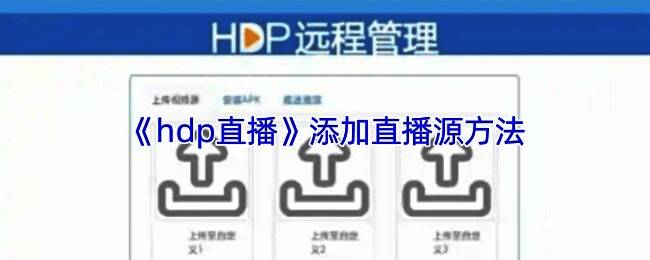
准备工作:确保设备与文件齐全
在开始添加直播源之前,用户需确保手机已安装最新版本的
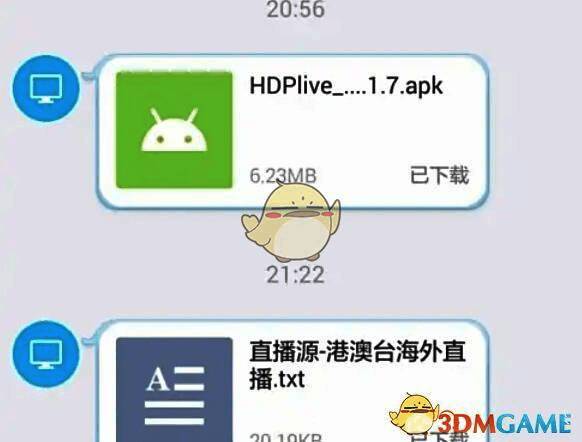
编辑直播源文件:从电脑端高效操作
用户可在电脑上使用记事本或专业文本编辑工具创建或修改直播源列表,按照“CCTV-1,http://xxx.com”这样的格式逐行添加频道信息。编辑完成后,将文件保存为UTF-8编码的TXT文档,方便后续上传。若已下载现成的节目源,也请检查其格式是否符合要求。
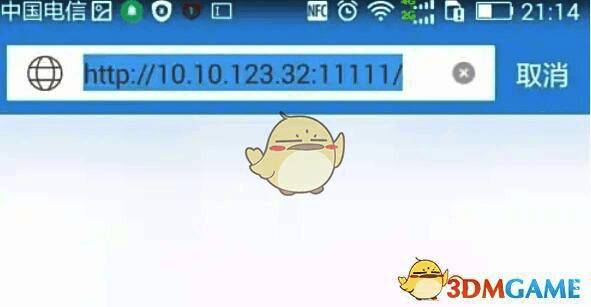
进入远程管理界面:关键一步触发设置入口
打开HDP直播App后,按下手机的返回键一次,不要点击“退出应用”,此时系统会自动弹出当前设备在局域网中的IP地址信息。这一界面是进入远程管理的关键入口,务必记录下显示的IP地址(如192.168.1.105:8080)。
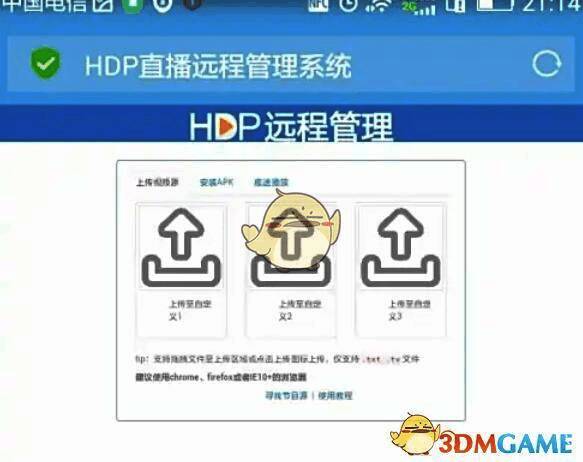
连接同一网络并访问管理页面
确保手机与电脑处于同一Wi-Fi网络环境下,随后在电脑或手机浏览器地址栏中输入上一步获取的IP地址并回车。浏览器将跳转至HDP直播的远程管理界面,页面设计简洁,提供上传、删除、刷新等基础操作选项,便于用户管理自定义频道。
上传直播源文件:完成自定义频道导入
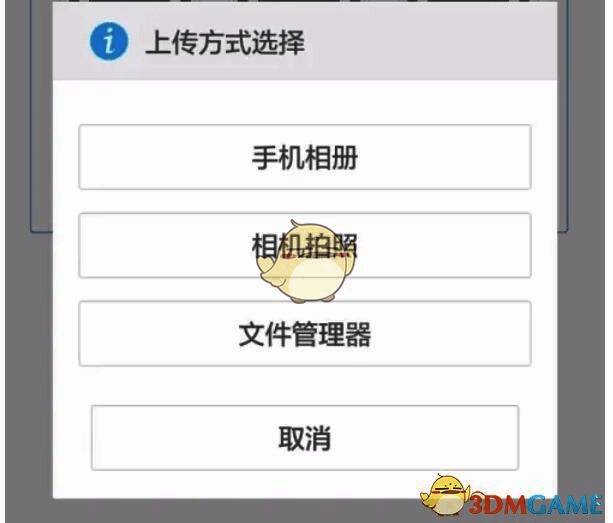
在远程管理界面中,点击首个上传图标(通常标注为“上传至自定义1”),系统会自动调起文件选择器。用户可从中找到之前保存的直播源文件(例如位于/QQfile_recv/目录下的“节目源.txt”),选择后开始上传。上传成功后页面会提示“上传成功”,此时返回App即可在“更多节目”中查看新增频道。

U盘导入方式:适用于智能电视或盒子设备
对于使用电视盒子或智能电视运行HDP直播的用户,还可通过U盘方式进行直播源导入。只需将准备好的.tv或.txt文件存入U盘根目录,插入设备后打开HDP直播,进入“更多节目”→“添加频道”→“导入节目”,选择U盘中的源文件进行加载,确认后即可完成添加,操作简单且无需网络传输。