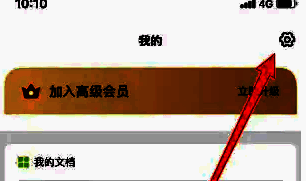
进入“我的”页面并打开设置
想要提升扫描全能王的文档扫描质量,第一步需要先进入应用主界面的“我的”页面。在该页面的右上角可以找到齿轮形状的“设置”图标,点击即可进入系统设置菜单,为后续调整扫描参数做好准备。

选择文档扫描功能选项
进入设置页面后,向下滑动或查看顶部功能区,找到“文档扫描”相关选项并点击进入。该模块集中管理所有与扫描相关的配置,包括图像处理、自动裁剪以及本次重点调整的扫描质量与文件大小。
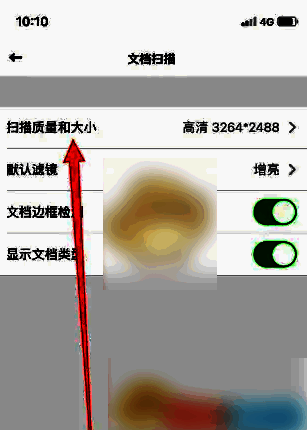
进入扫描质量与大小调节界面
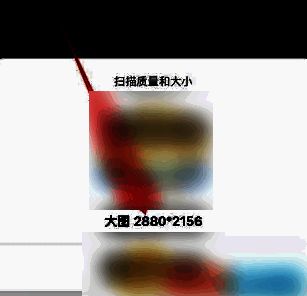
在文档扫描设置界面中,顶部会显示“扫描质量和大小”这一关键选项。点击进入后,系统将展示不同分辨率和文件尺寸的可选模式,帮助用户根据使用场景平衡清晰度与存储占用。
选择“大图”模式获取高清扫描效果
在弹出的扫描质量选项中,选择“大图”模式即可显著提升输出文档的分辨率和细节表现力。此模式特别适用于需要打印、归档或OCR文字识别的高要求场景,确保文字边缘清晰、图片无模糊。
提升扫描体验的小贴士
除了设置大图模式外,建议在实际扫描时保持环境光线充足、避免反光,并将文档平整放置。开启自动边缘检测和滤色功能,还能进一步优化扫描结果,获得接近专业扫描仪的输出质量。