
手机端上传图片步骤详解
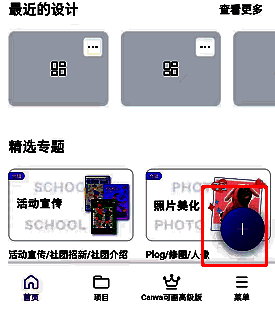
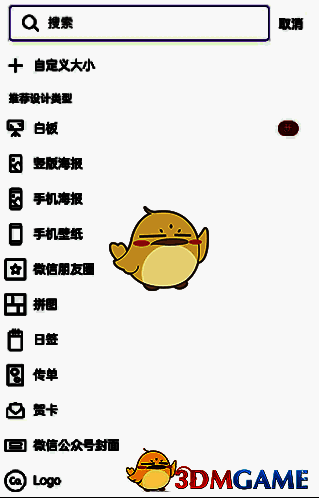
在手机上打开Canva可画App,进入主界面后点击右下角的“+”加号按钮,进入画布创建界面。在创建画布时,你可以选择系统推荐的模板,如“手机海报”、“手机壁纸”等,也可以点击“自定义大小”设定专属尺寸。
选择画布后进入编辑界面
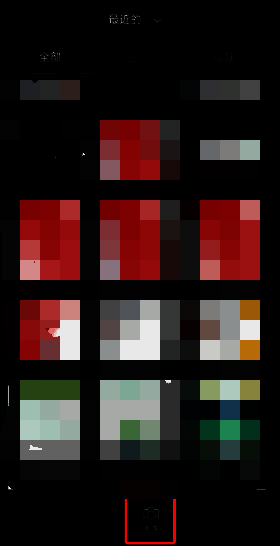
成功创建画布后,点击界面底部的“图库”按钮,系统会弹出图片选择窗口。此时,你可以从手机相册中挑选想要上传的图片,选中后即可将图片导入至当前画布中。
拖拽调整图片大小与位置
上传成功后,图片会自动出现在画布上。此时可通过手指拖拽图片至合适位置,并通过缩放手势或编辑工具调整其大小和角度,确保整体设计协调美观。
电脑端上传操作同样便捷
在电脑端使用Canva可画软件时,进入编辑界面后点击左侧菜单栏的“已上传”或工具栏中的“上传”按钮,选择本地图片并点击“打开”即可完成导入操作,后续同样支持拖拽与尺寸调整。
适用多种设计场景
轻松打造个性化作品
无论是制作海报、Logo还是社交媒体配图,Canva可画的图片上传功能都能帮助你快速导入素材,结合丰富的编辑工具,轻松实现创意设计。

























