票根App绑定单位ETC卡全流程解析
在日常高速通行中,ETC已成为众多企业和单位车辆管理的重要工具。而通过票根App,用户可便捷地对单位ETC卡进行发票开具与管理。若想实现这一功能,首先需完成单位ETC卡的绑定操作。整个流程清晰明了,只需按照指引逐步填写相关信息,即可顺利完成绑定,为后续的通行记录查询与电子发票申领打下基础。
进入绑卡页面并选择单位卡类型
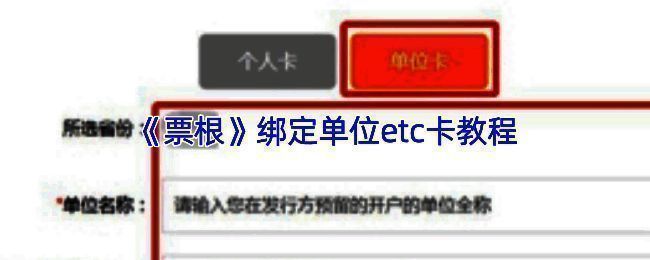
打开票根App后,在首页的功能区域找到并点击【添加ETC卡】,进入绑卡界面。在此页面中,选择卡片类型为【单位卡】,随后点击【马上添加卡片】按钮,系统将跳转至下一步操作界面。
选择发行省份并填写单位基本信息
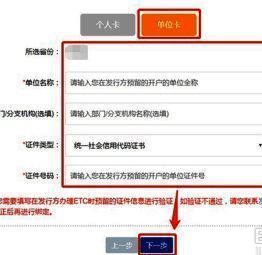
接下来需要选择ETC卡的发行省份,准确选择后点击“下一步”。随后进入信息验证环节,需依次填写单位名称、证件类型(如营业执照)、证件号码等关键信息,这些信息必须与办理ETC时向发行方提供的资料保持一致,确保校验通过。
手机号验证与验证码获取
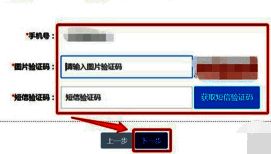
系统将自动调用办理ETC时预留的手机号码进行身份核验。用户需输入该手机号,并填写页面显示的图片验证码,之后点击“获取短信验证码”。收到短信后,将验证码准确填入对应文本框,确认无误后点击“下一步”继续流程。
确认绑定信息并选择目标ETC卡
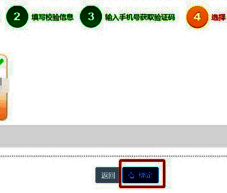
完成信息验证后,系统会弹出确认提示框,点击“确认”按钮进入最后一步。此时页面将列出该单位名下所有可绑定的ETC卡,用户只需从中选择需要绑定的具体卡片,然后点击“确定”即可提交绑定请求。
绑定成功状态查看
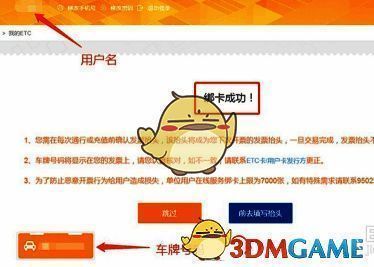
绑定成功后,系统会显示操作成功的提示,并在下方清晰列出已绑定的ETC卡及其关联的车牌号码。此时,用户即可在“我的ETC”—“单位卡”中随时查看该卡的通行记录与发票开具情况,实现高效便捷的财务管理。